您正在通过 Mac 共享网络(用 Mac 的有线网络共享给 Wi-Fi 设备)
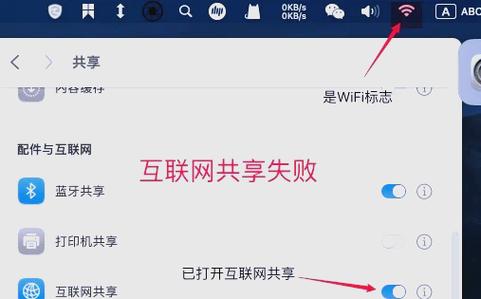
这是最常见的情况,比如您的 Mac 通过网线连接到了路由器,然后您开启了“互联网共享”功能,让手机等其他设备可以通过 Wi-Fi 连接到您的 Mac 上网。
(图片来源网络,侵删)
停用步骤:
-
打开“系统设置”(或旧版本的“系统偏好设置”)。
- 您可以通过点击屏幕左上角的 苹果菜单 ,然后选择 “系统设置”。
-
进入“通用”设置。
- 在左侧的边栏中,找到并点击 “通用”。
-
找到并关闭“共享”。
- 在“通用”设置页面中,找到 “共享” 选项。
- 点击“共享”,进入共享设置界面。
- 在左侧的“服务”列表中,您会看到当前正在共享的服务(互联网共享”),并且它的复选框是被勾选的状态。
- 取消勾选“互联网共享”。
-
确认停用。
 (图片来源网络,侵删)
- 取消勾选后,系统可能会弹出一个确认对话框,询问您是否要停用共享,点击 “停止” 即可。
完成以上步骤后,您的 Mac 就会立即停止共享网络,其他连接到您 Mac 创建的热点或网络的设备将会断开连接。
您的 Mac 正在作为“个人热点”(Personal Hotspot)
这种情况是指,您开启了 Mac 的个人热点功能,让其他设备(如手机、iPad)可以连接到您的 Mac 上网,这通常是通过 Wi-Fi 或 USB 实现的。
停用步骤:
-
打开“系统设置”(或旧版本的“系统偏好设置”)。
- 同样,点击屏幕左上角的 苹果菜单 ,然后选择 “系统设置”。
-
进入“通用”设置。
 (图片来源网络,侵删)
- 在左侧边栏中,点击 “通用”。
-
找到并关闭“个人热点”。
- 在“通用”设置页面中,找到并点击 “个人热点”。
- 您会看到个人热点的开关是打开状态。
- 点击该开关,将其关闭。
-
确认停用。
关闭开关后,热点功能就会立即停止,如果需要,系统也会弹出确认对话框,您点击确认即可。
完成此操作后,您的 Mac 的个人热点功能就会被关闭,其他设备将无法再通过此热点连接到互联网。
如果找不到选项怎么办?
-
检查“系统设置”和“系统偏好设置”:
- 如果您使用的是 macOS Ventura 或更高版本,设置路径是 “系统设置” > “通用” > “共享”/“个人热点”。
- 如果您使用的是 macOS Monterey 或更早版本,设置路径是 “系统偏好设置” > “共享” 或 “系统偏好设置” > “共享” > “互联网共享”。
-
检查网络连接图标:
- 您可以查看屏幕右上角菜单栏的 网络图标,如果图标上有一个小三角形或箭头,通常表示您的网络正在被共享,停用共享后,这个图标会恢复正常。
| 您想做什么 | 路径 | 关键操作 |
|---|---|---|
| 停用通过 Mac 的互联网共享 | 系统设置 > 通用 > 共享 |
取消勾选 “互联网共享” |
| 停用 Mac 的个人热点 | 系统设置 > 通用 > 个人热点 |
关闭 “个人热点” 的开关 |
希望这些详细的步骤能帮助您轻松解决问题!


