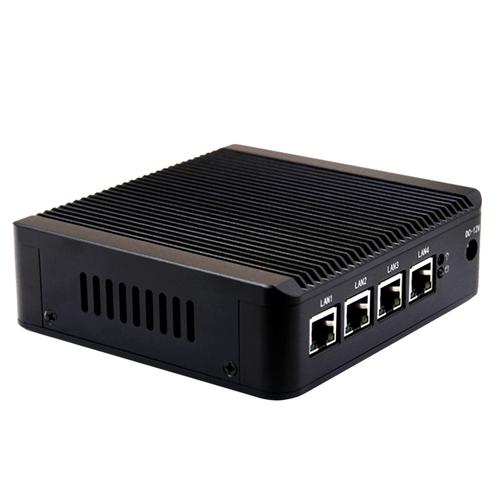
这是一个非常经典且常见的话题,因为 Bay Trail 处理器(如 Intel Celerium N2930, N2940, Pentium J1900 等)是当年低功耗设备(如迷你主机、平板电脑、一体机)的明星产品,它们随 Windows 8.1 一起发布,原生并不支持 Windows 7。
(图片来源网络,侵删)
通过一些修改和驱动,绝大多数 Bay Trail 设备都可以成功安装并运行 Windows 7,过程会比安装 Win8/Win10 稍微复杂一些,并且有一些重要的注意事项。
核心挑战:为什么 Bay Trail 不支持 Win7?
Bay Trail 处理器不支持 Windows 7 的根本原因在于其硬件架构和驱动支持:
- 缺少传统 BIOS:Bay Trail 平台放弃了传统的 BIOS,全面采用了 UEFI (统一可扩展固件接口),虽然 UEFI 本身支持 Win7,但很多设备厂商为了加快启动速度,默认只开启了 CSM (兼容性支持模块) 的部分功能,或者干脆完全关闭了它,导致无法识别传统的 Win7 安装镜像。
- 缺少原生驱动:Windows 7 发布时,Bay Trail 平台还不存在,微软没有为 Bay Trail 的集成显卡(Intel HD Graphics)、芯片组(Bay Trail Chipset)、USB 控制器等提供原生驱动,如果直接安装,设备会因为没有驱动而无法显示、无法识别硬盘、无法使用鼠标键盘等。
安装 Windows 7 的详细步骤
要成功安装,你需要解决上述两个核心挑战,以下是详细步骤:
第一步:准备工作(最关键!)
- 确认你的设备型号:这是第一步,也是最重要的一步,去你的设备制造商官网(如华硕、技嘉、戴尔、微星等)查看技术规格,确认你的 CPU 确实是 Bay Trail 系列。
- 下载修改过的 Windows 7 镜像:
- 由于 Win7 安装程序不包含 Bay Trail 的驱动,你需要一个已经集成了关键驱动的“魔改”版镜像。
- 推荐从可靠的资源网站下载,
MDL Forum (MyDigitalLife Forums),这是一个专门讨论操作系统修改的社区,里面有很多大神制作的集成版镜像。 - 搜索关键词如 "Windows 7 UEFI SATA AHCI Intel Bay Trail",寻找信誉良好的发布者制作的版本,这些镜像通常已经集成了
Intel Rapid Storage Technology (IRST) Driver,这是解决硬盘识别问题的关键。
- 准备一个至少 8GB 的 U 盘:用于制作可启动的安装介质。
- 下载 U 盘制作工具:推荐使用
Rufus,因为它支持制作 UEFI 启动盘。 - 备份你的数据:安装系统会清空硬盘,请务必备份所有重要文件!
第二步:制作 UEFI 启动盘
- 将 U 盘插入电脑。
- 打开 Rufus,进行如下设置:
- 设备:选择你的 U 盘。
- 启动选择:点击
SELECT,选择你下载好的修改版 Win7 镜像文件 (.iso)。 - 映像选项:
- 分区方案:选择 GPT,这是 UEFI 启动盘的必要格式。
- 目标系统类型:选择 UEFI (非 CSM)。
- 卷标:可以随意填写,如 "Win7_BayTrail"。
- 高级选项:通常不需要修改,保持默认即可。
- 点击 开始,等待 Rufus 完成,它会提示你 ISO 镜像是 Hybrid,选择“写入 ISO 映像”即可。
第三步:安装 Windows 7
- 进入 UEFI 设置:
- 将制作好的 UEFI 启动盘插入你的 Bay Trail 设备。
- 重启电脑,在开机时连续按特定键(通常是
F2,F10,DEL,ESC,具体看主板品牌)进入 UEFI/BIOS 设置界面。
- 修改 UEFI 设置:
- 关闭 Secure Boot:在 "Boot" 或 "Security" 选项卡中,找到
Secure Boot并将其设置为Disabled,这是安装 Win7 的必要条件。 - 开启 CSM:在 "Boot" 选项卡中,找到
CSM (Compatibility Support Module)并将其设置为Enabled,有些主板可能叫 "Legacy Boot" 或 "L Boot",这一步是为了让主板能够识别和引导传统的 Win7 安装程序。 - 设置启动顺序:将你的 UEFI 启动盘(通常会标有
UEFI:前缀)移动到启动列表的第一位。 - 保存并退出:按
F10保存设置并重启。
- 关闭 Secure Boot:在 "Boot" 或 "Security" 选项卡中,找到
- 开始安装:
- 电脑会从 U 盘启动,进入 Windows 7 安装界面。
- 按照正常流程进行,选择语言、时区、输入法。
- 到“你想将 Windows 安装在何处?”这一步时,是关键!
- 你会看到硬盘是“未分配”状态。
- 直接点击“驱动器选项(高级)”。
- 选中整个硬盘,点击“新建”,系统会自动创建好分区。
- 重要提示:如果安装你下载的“魔改版”镜像后,系统仍然无法识别硬盘(显示为“无法安装到此磁盘”),说明你的设备 AHCI/RST 驱动加载仍有问题,可以尝试在加载驱动界面点击“加载驱动”,手动从 U 盘里提取
Intel RST驱动进行加载,这通常就是“魔改版”镜像存在的原因。
- 继续安装,等待系统复制文件、展开功能和安装更新,过程中电脑会重启几次。
- 首次设置和安装驱动:
- 进入 Windows 7 桌面后,系统可能还没有网卡驱动,无法上网。
- 此时你需要通过其他方式(如将驱动文件拷贝到 U 盘)将网卡驱动安装上,Bay Trail 常用的有线网卡是
Intel Ethernet I217LM,无线网卡是Intel Centrino Wireless-N 2230或类似型号,你可以在设备管理器中查看具体型号,然后去官网下载Win7版本的驱动。 - 安装完网卡驱动后,联网下载并安装所有剩余的驱动,特别是:
- 芯片组驱动:Intel® Chipset Device Software。
- 显卡驱动:最新的 Intel HD Graphics Driver for Windows 7。
- 声卡驱动:Realtek High Definition Audio Driver。
安装后的注意事项和问题
- 性能:Windows 7 在 Bay Trail 上的性能表现尚可,但肯定不如 Windows 8.1 或 10 流畅,这是由于架构和驱动优化差异造成的。
- 触控屏:如果你的设备是平板或带触控屏的一体机,安装 Win7 后触控功能会失效,你需要寻找特定的
Win7 触控屏驱动,或者考虑使用第三方软件(如uTouch)来实现基本功能,但体验可能不佳。 - 睡眠/休眠:部分设备的睡眠功能可能不稳定,容易唤醒失败或死机,可以在电源选项中尝试关闭“快速启动”功能。
- Windows Update:微软已经停止了对 Win7 的主流支持,即使通过第三方扩展(如
WSUS Offline Update)也无法获得所有更新,系统会一直提示“不是正版”,这是正常现象。
| 优点 | 缺点 |
|---|---|
| ✅ 可以成功运行,满足基本办公和娱乐需求。 | ❌ 安装过程比 Win8/10 复杂,需要特定“魔改版”镜像。 |
| ✅ 系统相对轻量,对硬件要求低。 | ❌ 性能和驱动优化不如 Win8/10,可能存在小毛病。 |
| ✅ 对于习惯 Win7 界面的用户来说,体验友好。 | ❌ 触控屏功能支持差,睡眠功能可能不稳定。 |
| ✅ 可以使用一些老旧但好用的 Win7 专属软件。 | ❌ 无法获得官方系统更新,存在安全风险。 |
如果你的 Bay Trail 设备性能尚可,并且你非常需要或习惯使用 Windows 7,那么通过上述方法安装是完全可行的,但如果你追求最佳性能、稳定性和完整的功能支持,强烈建议使用原装的 Windows 8.1 或升级到 Windows 10。
(图片来源网络,侵删)
(图片来源网络,侵删)


