核心官方网站链接
微软官方提供了几个与 Windows 10 相关的网站,您可以根据您的需求选择访问:
(图片来源网络,侵删)
-
Windows 10 官方主页 (产品介绍与下载)
- 链接: https://www.microsoft.com/zh-cn/windows/windows-10
- 用途: 这是 Windows 10 的官方产品页面,您可以在这里了解 Windows 10 的功能、查看系统要求,以及获取最重要的 “创建 Windows 10 安装工具”。
-
Microsoft 软件下载页面 (直接下载 ISO 镜像文件)
- 链接: https://www.microsoft.com/zh-cn/software-download/windows10
- 用途: 这是直接下载 Windows 10 官方 ISO 镜像文件的页面,如果您需要制作 U 盘启动盘或直接进行全新安装,这个页面是最佳选择。
重要说明:Windows 10 的官方支持状态
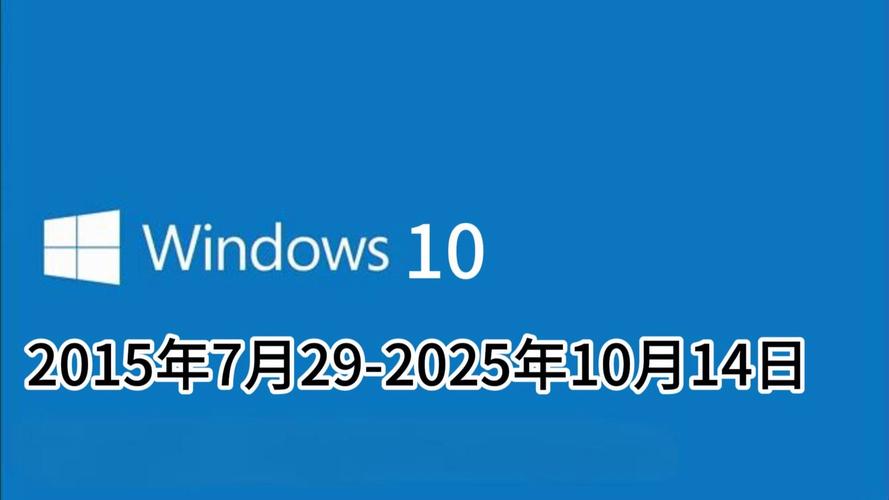
自 2025年10月14日 起,Windows 10 将正式停止支持。
这意味着:
(图片来源网络,侵删)
- 微软将不再为 Windows 10 提供任何安全更新、非安全修补程序或技术支持。
- 使用停止支持的操作系统会让您的电脑面临更高的安全风险,容易受到病毒和恶意软件的攻击。
强烈建议用户在 2025 年 10 月 14 日之前升级到 Windows 11。
从官方网站获取 Windows 10 的主要方法
如果您需要获取 Windows 10,主要有两种官方途径:
使用官方 “创建 Windows 10 安装工具” (最推荐)
这是微软官方推荐的方法,适用于从 Windows 7 或 Windows 10 进行 免费升级。
- 访问 Windows 10 官方主页:https://www.microsoft.com/zh-cn/windows/windows-10
- 点击页面上的 “立即下载工具” 按钮。
- 下载并运行名为 “MediaCreationToolW10.exe” 的工具。
- 按照向导操作,选择 “此电脑上的另一台电脑”。
- 工具会自动下载最新的 Windows 10 文件,并为您创建一个 U 盘安装盘或直接生成 ISO 文件。
- 之后,您就可以用这个 U 盘或 ISO 文件来安装或升级系统。
注意: 此方法免费的前提是,您的电脑当前运行的是已激活的 Windows 7 或 Windows 10。
(图片来源网络,侵删)
直接下载 ISO 镜像文件 (适用于全新安装)
如果您需要全新安装 Windows 10,或者想制作一个纯净的安装盘,可以直接下载 ISO 文件。
- 访问 Microsoft 软件下载页面:https://www.microsoft.com/zh-cn/software-download/windows10
- 在页面中,点击 “立即下载工具”。
- 运行下载的工具,选择 “为另一台电脑创建安装介质”。
- 选择语言、版本(通常是 Windows 10),并选择 “ISO 文件”。
- 工具会下载完整的 Windows 10 ISO 文件到您的电脑。
- 您可以使用这个 ISO 文件刻录到 DVD 光盘,或者通过第三方工具(如 Rufus)制作成 U 盘启动盘。
升级到 Windows 11
考虑到 Windows 10 即将停止支持,升级到 Windows 11 是最佳选择。
- Windows 11 官方主页: https://www.microsoft.com/zh-cn/windows/windows-11
- 您可以在此页面检查您的电脑是否符合 Windows 11 的系统要求,并下载升级工具。
| 需求 | 推荐链接 | 说明 |
|---|---|---|
| 了解 Windows 10 功能 | Windows 10 官方主页 | 产品介绍、功能展示。 |
| 下载安装工具 (升级用) | Windows 10 官方主页 | 点击“立即下载工具”,用于免费升级。 |
| 下载 ISO 镜像 (全新安装) | Microsoft 软件下载页面 | 直接获取纯净的 ISO 文件。 |
| 升级到 Windows 11 | Windows 11 官方主页 | 强烈推荐,未来方向。 |
安全提示: 请务必从上述微软官方链接获取软件,切勿从第三方不明网站下载,以免下载到捆绑了病毒或恶意软件的修改版系统。


