ThinkPad E531 的处理器是可以更换的,但这属于一项有挑战性的、非官方支持的 DIY 操作,需要一定的技术知识和动手能力。 操作不当可能会损坏主板或其他部件,导致电脑无法启动。
(图片来源网络,侵删)
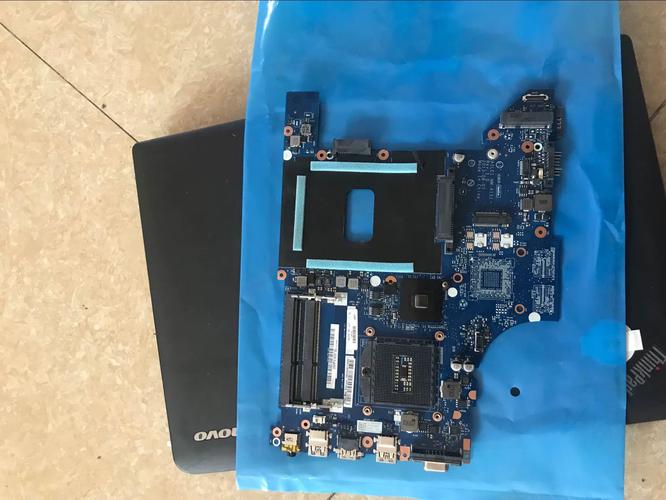
核心前提:了解你的主板和处理器插槽
ThinkPad E531 使用的是英特尔第三代酷睿处理器(Ivy Bridge 架构),其核心是 B85 芯片组的主板,这款主板上焊接的 CPU 插槽是 PGA988。
关键点:
- PGA988 插槽:这意味着处理器是“针脚在CPU上,孔在主板上”的,更换时,需要小心地将 CPU 从插槽中垂直拔出和插入,避免针脚弯曲。
- 芯片组限制:B85 芯片组决定了它只能支持特定型号和代数的处理器,你不能随意安装一个最新的处理器。
兼容的处理器型号列表
你可以将 E531 原装的处理器升级为以下 PGA988 插槽的 Ivy Bridge 或 Sandy Bridge 架构的处理器,性能提升越大的处理器,价格也越高。
| 处理器型号 | 核心/线程 | 默认频率 | 最大睿频 | 三级缓存 | TDP (功耗) | 相对性能提升 |
|---|---|---|---|---|---|---|
| i7-3630QM | 4核8线程 | 4 GHz | 4 GHz | 6 MB | 35W | 最高 (推荐升级目标) |
| i7-3720QM | 4核8线程 | 6 GHz | 6 GHz | 6 MB | 35W | 最高 |
| i7-3820QM | 4核8线程 | 7 GHz | 7 GHz | 8 MB | 35W | 最高 |
| i5-3230M | 2核4线程 | 6 GHz | 2 GHz | 3 MB | 35W | 中等 (常见原装型号) |
| i5-3320M | 2核4线程 | 6 GHz | 3 GHz | 3 MB | 35W | 中等 |
| i7-3520M | 2核4线程 | 9 GHz | 6 GHz | 4 MB | 35W | 中等 |
| i5-3210M | 2核4线程 | 5 GHz | 1 GHz | 3 MB | 35W | 较小 |
| i3-3110M | 2核4线程 | 4 GHz | 3 GHz | 3 MB | 35W | 较小 |
升级建议:
(图片来源网络,侵删)
- 最具性价比的升级:如果你的 E531 原装是 i3 或 i5(如 i5-3230M),升级到 i7-3630QM 是性能提升最明显、价格也相对合理的方案,它会带来多线程性能的巨大飞跃,适合进行视频剪辑、虚拟机、编程编译等任务。
- 小幅性能提升:如果你已经是 i5,只是想稍微提升一点,可以考虑升级到 i7-3520M,但提升效果不如上者显著。
- 注意:所有这些处理器的 TDP 都是 35W,与 E531 的散热设计完全兼容,所以你不需要担心更换后散热不足的问题。
更换步骤(简明指南)
警告:操作前请务必断开所有电源,并释放人体静电!建议在防静电垫上进行。
所需工具:
- 一套精密螺丝刀(特别是十字和五角螺丝刀)
- 塑料撬棒(用于撬开外壳,避免划伤)
- 导热硅脂(如果需要更换散热器)
- 酒精和无尘布(用于清洁 CPU 和散热器)
操作步骤:
-
准备工作:
 (图片来源网络,侵删)
- 关闭电脑,拔掉电源适配器。
- 取下电池。
- 将电脑翻转,拧下底壳的所有螺丝(注意有些螺丝可能隐藏在脚垫下,需要用撬棒小心揭开)。
- 用撬棒小心地沿着缝隙撬开底壳,取下后盖。
-
断开连接:
- 你会看到主板、内存、硬盘和散热器。
- 找到连接到主板(通常是无线网卡区域)的几根天线线,小心地拔下,记住它们的位置,方便装回。
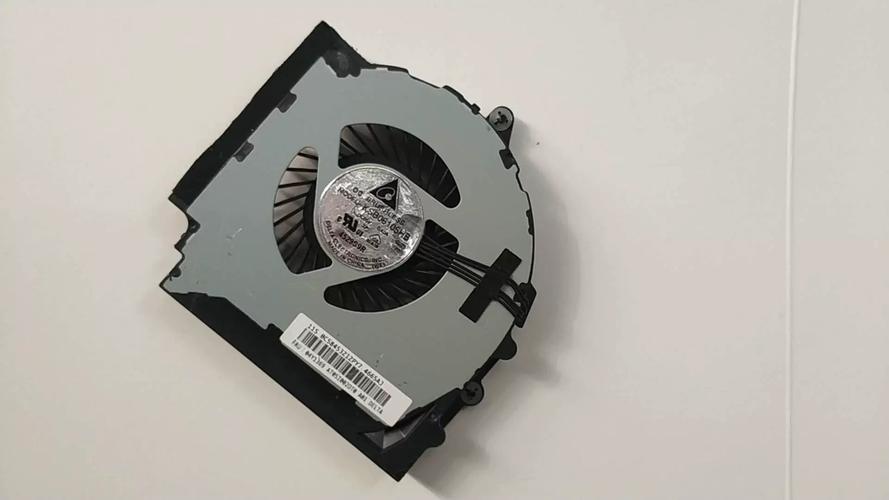
- 如果需要拆卸散热器,先拔掉散热器风扇连接到主板的电源线。
-
拆卸散热器:
- 拧下固定散热器的几颗螺丝。注意:通常这些螺丝有固定的松紧顺序,请从对角线方向依次拧松,最后再完全取下,避免主板受力不均。
- 小心地将散热器垂直向上取下,如果取下困难,可能是导热脂干了,可以轻轻左右晃动一下。切勿强行撬拔!
-
取下处理器:
- 拔下散热器后,你会看到 CPU 和一个固定压杆。
- 先向外拨开压杆的固定卡扣,然后压杆会自动弹起。
- 轻轻垂直向上抬起 CPU,即可将其从插槽中取出。注意不要用手触摸 CPU 的金色触点部分。
-
安装新处理器:
- 检查新 CPU 的金色触针是否完好无损。
- 对准方向:CPU 本身有一个“缺角”,与插槽上的三角形标记对齐。方向绝对不能错!
- 垂直、平稳地将 CPU 放入插槽,轻轻按下,直到它完全就位,无需用大力。
- 将压杆压下并扣回固定卡扣,确保 CPU 被牢固固定。
-
涂抹导热硅脂并安装散热器:
- 用酒精和无尘布彻底清洁 CPU 表面和散热器底座,确保没有任何旧硅脂残留。
- 在 CPU 核心中心挤一小滴(米粒大小)新的导热硅脂。
- 将散热器底座对准 CPU,轻轻按压并稍微旋转一下,让硅脂均匀分布。
- 按照之前拧螺丝的反向顺序(从对角线开始),分几次将散热器螺丝拧紧,确保压力均匀。
-
重新组装:
- 将天线线连接回主板。
- 装回后盖,拧紧所有螺丝。
- 装上电池,连接电源适配器。
-
开机测试:
- 开机,如果进入 BIOS,说明安装基本成功。
- 进入系统后,可以下载 CPU-Z 或 HWMonitor 等软件,确认识别到的处理器型号是否正确。
- 运行压力测试软件(如 AIDA64),观察 CPU 和 GPU 温度是否在正常范围内,确保散热良好。
购买建议与注意事项
- 购买渠道:
- 闲鱼:国内最主要的二手处理器来源,可以找到大量从拆机笔记本上拆下来的 i7 处理器,购买时选择信誉好、有清晰实物图和测试视频的卖家。
- 淘宝/阿里巴巴:也有一些商家销售二手或库存的处理器,价格可能稍高,但相对有保障。
- eBay:国际平台,选择更多,但需要考虑国际运费和时间。
- 风险提示:
- 无保修:你购买的二手处理器基本没有官方保修,全凭卖家信誉。
- 体质问题:即使是同一型号的处理器,由于出厂批次不同,超频潜力(睿频触发能力)和稳定性也可能有差异,俗称“体质”。
- 安装风险:操作中一旦 CPU 针脚弯曲或主板插槽损坏,维修成本极高。
- 替代方案:
- 如果你觉得换 CPU 太麻烦或风险太高,最简单的升级是 加装一块固态硬盘,将操作系统和常用软件装在 SSD 上,会给 E531 带来“脱胎换骨”般的速度提升,体验远比换 CPU 更明显。
ThinkPad E531 换 CPU 是一个可行的“大手术”,对于动手能力强的用户,花几百块钱将 i3/i5 升级到 i7-3630QM,可以显著延长电脑的服役时间,提升多任务处理能力。
如果你是新手,强烈建议:
- 先尝试 加装 SSD,这是性价比最高的升级。
- 如果确实想换 CPU,可以找电脑维修店付费更换,虽然会多花一些手工费,但能确保安全和成功。


