Siri本身并不直接“设置互联网”,Siri是苹果设备(iPhone, iPad, Mac, Apple Watch等)上的一个语音助手,它的能力依赖于设备本身已经连接到了互联网。
(图片来源网络,侵删)
你可以把Siri想象成你手机的“嘴巴和耳朵”,而你的手机本身(通过Wi-Fi或蜂窝网络)才是“身体”,负责去互联网上查找信息、执行命令。
要确保Siri能正常工作,你需要做的是确保你的苹果设备已经正确连接到了互联网。
正确的步骤:如何为你的设备设置互联网连接
请根据你当前的环境,选择以下方法之一来让你的设备上网:
连接 Wi-Fi (最常用)
这是最常见和推荐的方式,尤其是在家里或办公室。
(图片来源网络,侵删)
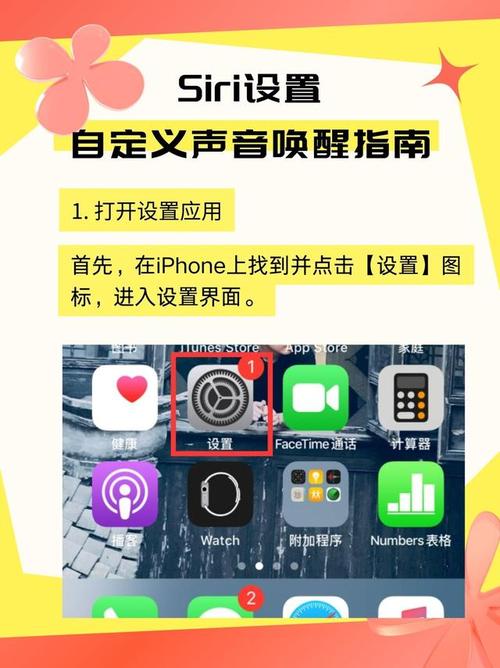
- 打开“设置”:在你的iPhone或iPad主屏幕上找到并点击“设置”图标(齿轮状)。
- 进入 Wi-Fi 设置:在设置菜单中,点击“Wi-Fi”选项。
- 开启 Wi-Fi:确保顶部的“Wi-Fi”开关是打开状态(绿色)。
- 选择网络:在下方“选取网络”列表中,点击你想要连接的Wi-Fi名称。
- 输入密码:如果该Wi-Fi有密码,系统会弹出一个键盘,让你输入密码,输入完成后,点击右上角的“加入”或“完成”。
- 连接成功:连接成功后,该Wi-Fi名称旁边会出现一个对勾图标,并且状态栏(屏幕顶部)会出现Wi-Fi信号图标。
使用蜂窝网络/移动数据 (手机专用)
如果你没有Wi-Fi,或者在外面,可以使用手机的SIM卡提供的移动数据上网。
- 打开“设置”。
- 进入“蜂窝网络”设置:在设置菜单中,点击“蜂窝网络”(有些系统版本可能叫“移动数据”)。
- 开启蜂窝网络:确保顶部的“蜂窝网络”开关是打开状态(绿色)。
- 选择数据套餐:如果你的手机插了多张SIM卡,请选择你想使用的那一张。
- 检查数据漫游:如果你在国外,需要确保“数据漫游”是开启的(可能会产生额外费用)。
连接互联网后,如何确保Siri正常工作?
设备连上网后,你还需要确保Siri功能本身是开启的,并且有权限使用互联网。
-
检查Siri是否开启:
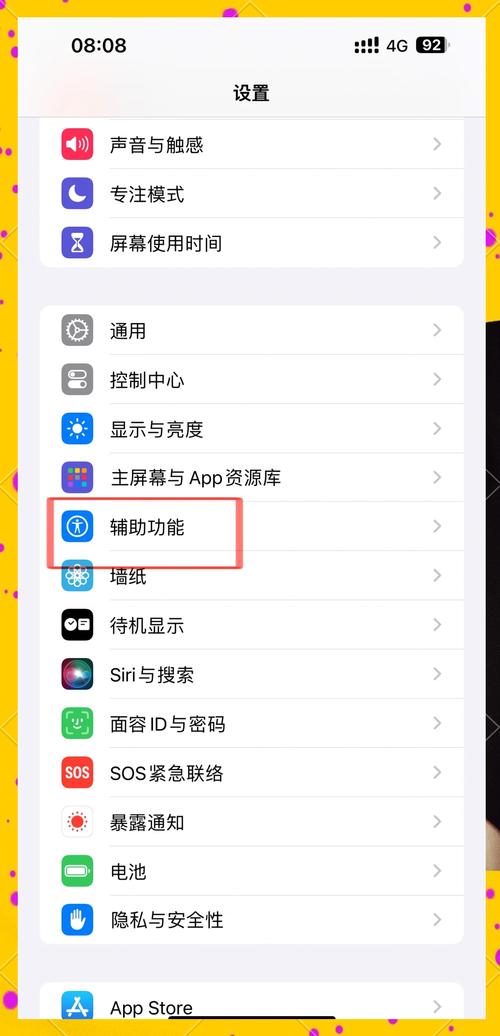
- 进入 “设置” > “Siri与搜索”。
- 确保以下三个开关都是打开状态:
- 用“嘿 Siri”唤醒:允许你通过语音唤醒。
- 按侧边按钮以用Siri:允许你长按侧边按钮(或主屏幕按钮)唤醒。
- 允许Siri锁定屏幕:允许你在锁屏状态下使用Siri。
-
确保Siri可以联网:
 (图片来源网络,侵删)
- 在 “设置” > “Siri与搜索” 页面,向下滑动,找到 “在App中允许Siri” 或类似选项。
- 确保那些需要联网查询信息的App(如“信息”、“邮件”、“备忘录”等)的开关是打开的,这样Siri才能在这些App里帮你搜索网页内容。
Siri工作的完整流程是:
你的设备连接互联网 → Siri功能开启 → 你对Siri说话 → Siri通过互联网查询信息/执行命令 → 把结果告诉你。
当你问“Siri怎么设置互联网”时,正确的答案是:你不需要在Siri里设置,你需要在你的iPhone或iPad的“设置”里,为设备本身连接Wi-Fi或蜂窝网络。
连接成功后,你就可以尽情地对Siri说“嘿Siri,今天天气怎么样?”或者“Siri,帮我搜索一下附近的咖啡店”了。


