教学网站制作全攻略
这个教程将分为以下几个部分:
(图片来源网络,侵删)
- 第一步:规划与准备
- 第二步:技术选型与工具准备
- 第三步:项目搭建与文件结构
- 第四步:HTML - 搭建网站骨架
- 第五步:CSS - 美化网站外观
- 第六步:JavaScript - 添加交互功能
- 第七步:响应式设计 - 适配手机与平板
- 第八步:部署上线 - 让世界看到你的网站
- 进阶建议与资源
第一步:规划与准备
在敲下第一行代码之前,清晰的规划至关重要。
-
明确主题与目标
- 主题:你的网站教什么?是编程、设计、语言、乐器还是其他技能?
- 目标用户:是初学者、有一定基础的学员,还是专业人士?
- 核心价值:学员能从你的网站学到什么?你的网站有什么与众不同之处?
-
内容规划
- 列出你计划教授的所有课程或知识点。
- 设计一个清晰的导航结构。
- 首页
- 课程中心 (下分:前端入门、Python基础、UI设计等)
- 关于我
- 联系方式
- 为每个课程页面规划内容:课程介绍、学习目标、课程大纲、课时列表。
-
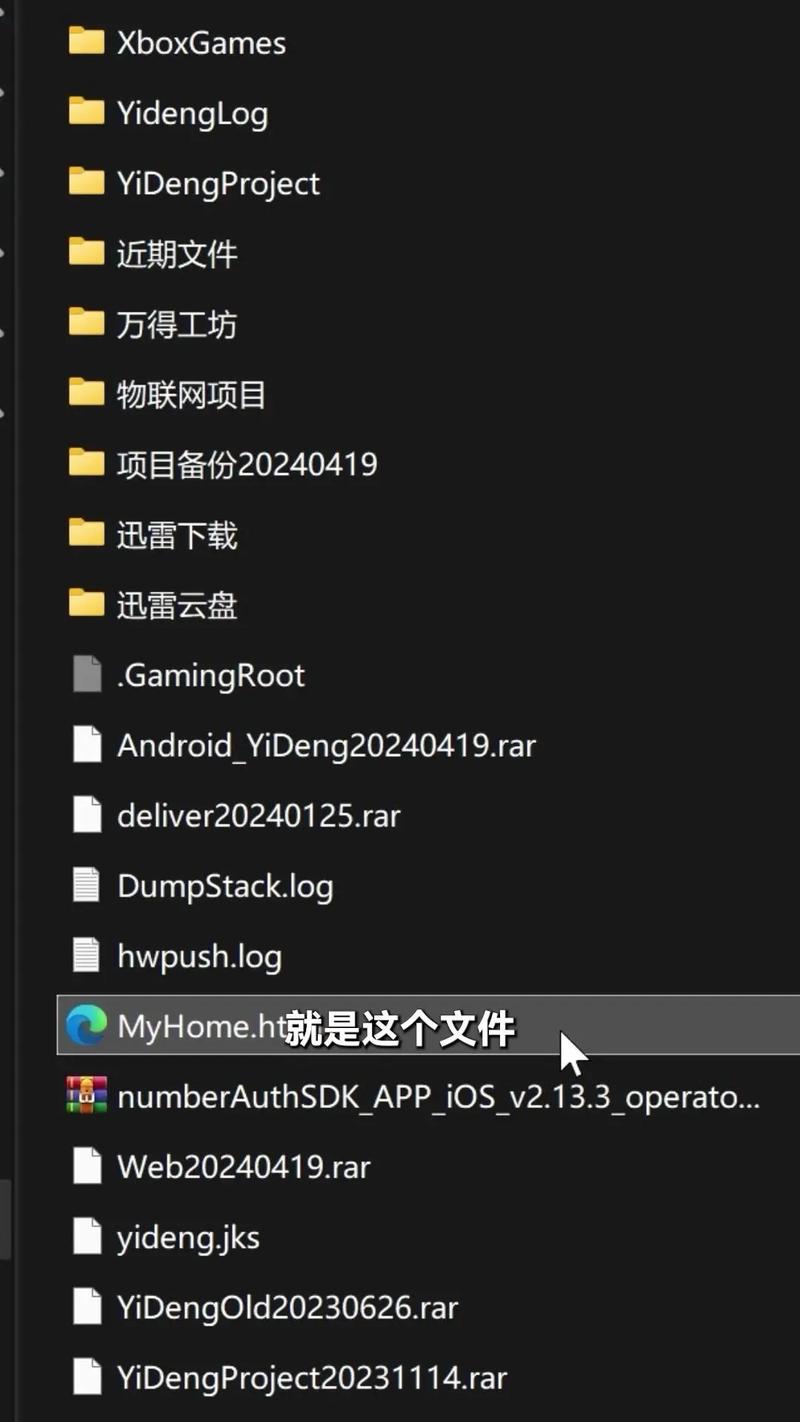
设计风格
 (图片来源网络,侵删)
- 色彩:选择2-3种主色调,科技感可以用蓝色/灰色,创意类可以用明亮的颜色。
- 字体:选择清晰易读的字体,中文常用“思源黑体”、“阿里巴巴普惠体”;英文常用
Arial,Helvetica,Roboto。 - 布局:常见的布局有顶部导航栏、侧边栏、卡片式课程列表等。
第二步:技术选型与工具准备
我们将使用一个现代且强大的技术组合。
- HTML5: 网页的骨架,负责定义内容的结构和含义。
- CSS3: 网页的样式,负责美化网页,包括布局、颜色、字体等。
- JavaScript (ES6+): 网页的行为,负责实现交互功能,如轮播图、表单验证等。
- Vite: 一个现代化的前端构建工具,它能极大地提升开发体验和构建速度。
- Git & GitHub: 版本控制和代码托管平台,方便管理和分享你的代码。
工具准备:
- 代码编辑器: Visual Studio Code (VS Code) 是目前最流行的选择,免费且功能强大。
- 浏览器: Google Chrome 或 Microsoft Edge,它们都内置了强大的开发者工具,是调试网页的利器。
- Git: 从 git-scm.com 下载并安装。
第三步:项目搭建与文件结构
我们开始动手创建项目。
-
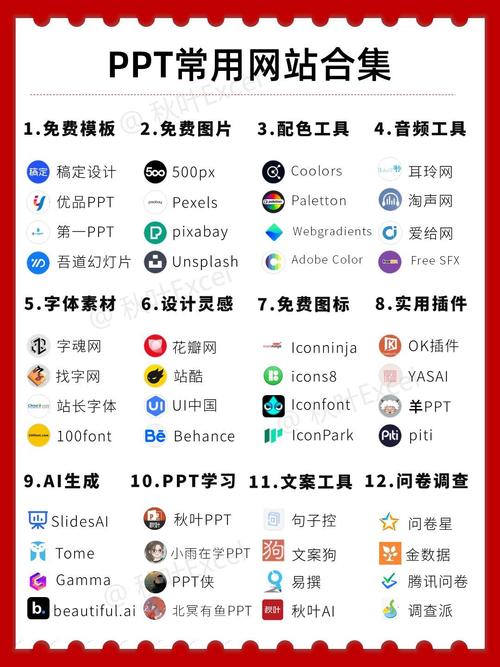
安装 Node.js: Vite 依赖 Node.js,请从 nodejs.org 下载并安装 LTS (长期支持) 版本。
 (图片来源网络,侵删)
 -
使用 Vite 创建项目:
-
打开你的终端 (在 Windows 上是
cmd或PowerShell,在 macOS 上是Terminal)。 -
运行以下命令来创建一个基于
vanilla(原生) JavaScript 的项目:# npm 6.x npm create vite@latest my-teaching-website -- --template vanilla # npm 7+, extra dash is needed npm create vite@latest my-teaching-website -- --template vanilla
-
这会创建一个名为
my-teaching-website的文件夹,进入该文件夹并安装依赖:cd my-teaching-website npm install
-
-
了解项目文件结构:
- 打开
my-teaching-website文件夹,你会看到如下结构:my-teaching-website/ ├── public/ # 静态资源,如图片、favicon.ico │ └── vite.svg ├── src/ # 源代码目录 │ ├── assets/ # CSS、图片等资源 │ │ └── vite.svg │ ├── index.html # 主 HTML 文件 │ ├── main.js # JavaScript 入口文件 │ └── style.css # 主 CSS 样式文件 ├── .gitignore ├── index.html ├── package.json └── ...其他配置文件 - 我们将主要在
src目录下工作。
- 打开
-
启动开发服务器:
- 在终端中运行:
npm run dev
- 终端会显示一个本地地址,通常是
http://localhost:5173/,在浏览器中打开它,你就能看到一个由 Vite 生成的默认页面。
- 在终端中运行:
第四步:HTML - 搭建网站骨架
打开 src/index.html,我们将用它来构建我们的教学网站。
<!DOCTYPE html>
<html lang="zh-CN">
<head>
    <meta charset="UTF-8">
    <meta name="viewport" content="width=device-width, initial-scale=1.0">我的在线教学平台</title>
    <link rel="stylesheet" href="style.css">
    <!-- 可以在这里添加 Google Fonts 等外部字体 -->
    <link rel="preconnect" href="https://fonts.googleapis.com">
    <link rel="preconnect" href="https://fonts.gstatic.com" crossorigin>
    <link href="https://fonts.googleapis.com/css2?family=Noto+Sans+SC:wght@400;500;700&display=swap" rel="stylesheet">
</head>
<body>
    <!-- 1. 导航栏 -->
    <header>
        <div class="container">
            <a href="index.html" class="logo">我的教学平台</a>
            <nav>
                <ul>
                    <li><a href="#home">首页</a></li>
                    <li><a href="#courses">课程</a></li>
                    <li><a href="#about">关于我</a></li>
                    <li><a href="#contact">联系</a></li>
                </ul>
            </nav>
        </div>
    </header>
    <!-- 2. 主要内容区 -->
    <main>
        <!-- 2.1 首页英雄区 -->
        <section id="home" class="hero">
            <div class="container">
                <h1>欢迎来到我的在线课堂</h1>
                <p>学习前沿技术,开启你的职业新篇章</p>
                <a href="#courses" class="cta-button">探索课程</a>
            </div>
        </section>
        <!-- 2.2 课程展示区 -->
        <section id="courses" class="courses">
            <div class="container">
                <h2>精选课程</h2>
                <div class="course-grid">
                    <div class="course-card">
                        <img src="https://via.placeholder.com/300x200.png?text=前端开发" alt="前端开发课程">
                        <h3>HTML/CSS/JavaScript 基础入门</h3>
                        <p>从零开始,学习构建现代网页的核心技术。</p>
                        <a href="#" class="course-link">查看详情</a>
                    </div>
                    <div class="course-card">
                        <img src="https://via.placeholder.com/300x200.png?text=Python编程" alt="Python编程课程">
                        <h3>Python 编程从入门到实践</h3>
                        <p>掌握 Python,数据分析、Web开发、自动化脚本轻松搞定。</p>
                        <a href="#" class="course-link">查看详情</a>
                    </div>
                    <div class="course-card">
                        <img src="https://via.placeholder.com/300x200.png?text=UI设计" alt="UI设计课程">
                        <h3>UI/UX 设计实战</h3>
                        <p>学习设计思维,使用 Figma 创造美观易用的产品界面。</p>
                        <a href="#" class="course-link">查看详情</a>
                    </div>
                </div>
            </div>
        </section>
        <!-- 2.3 关于我 区 -->
        <section id="about" class="about">
            <div class="container">
                <h2>关于我</h2>
                <p>你好!我是一名拥有多年经验的全栈开发者和设计师,我热衷于分享知识,希望通过我的课程,帮助你快速掌握技能,实现自己的目标。</p>
</ 

