下面我将从核心理念、主流方法、详细步骤和最佳实践四个方面,为你详细讲解如何操作。
核心理念:为什么要做移动端适配?
在开始之前,一定要明白目标:不是为了移动而移动,而是为了提升手机用户的体验。
- 更好的可读性: 文字大小适中,无需放大缩小。
- 更易于点击: 按钮和链接大小合适,方便手指点击。
- 更快的加载速度: 针对移动网络优化,减少流量消耗。
- 友好的导航: 导航栏在手机屏幕上清晰易用。
主流方法:选择最适合你的方案
业界主要有三种主流的移动端适配方案,各有优劣,适用于不同的场景。
响应式设计 - 最推荐、最主流
这是目前最受欢迎的方案,也是谷歌等搜索引擎推荐的做法。
-
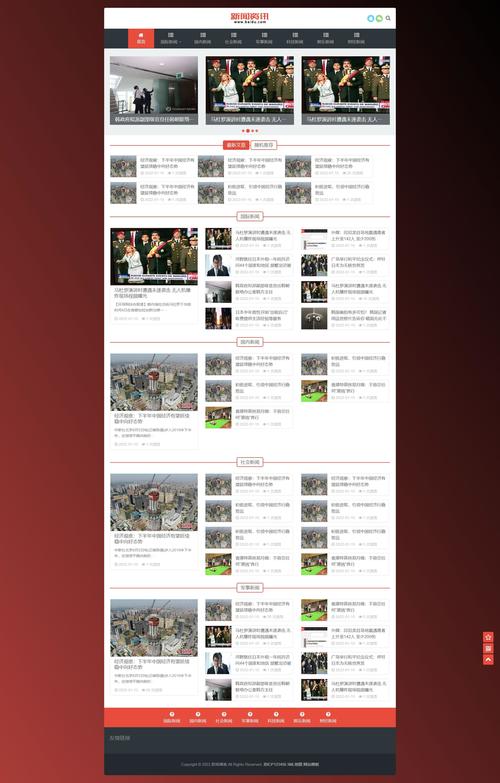
核心思想: “一套代码,多端适配”,网站会根据用户设备的屏幕宽度,自动调整布局、字体大小、图片尺寸等元素的显示方式。
 (图片来源网络,侵删)
 -
实现方式:
-
使用流式布局: 使用百分比(%)或视口单位(如
vw,vh)来设置元素的宽度和高度,而不是固定的像素。 -
使用媒体查询: 这是响应式设计的核心技术,通过
@media规则,你可以为不同尺寸的屏幕(如手机、平板、桌面)编写不同的CSS样式。/* 默认样式(适用于所有设备) */ .container { width: 100%; padding: 10px; } /* 当屏幕宽度小于等于768px时(通常是平板和手机) */ @media (max-width: 768px) { .container { padding: 5px; } .sidebar { display: none; /* 在小屏幕上隐藏侧边栏 */ } }
-
-
优点:
 (图片来源网络,侵删)
- 维护成本低: 只有一套代码,管理方便。
- SEO友好: 只有一个URL,搜索引擎权重集中。
- 用户体验好: 无论用什么设备访问,都是同一个网站,URL不变。
-
缺点:
可能会加载一些在移动端不需要的资源(如大图片、复杂脚本),对性能有一定影响(但可通过技术手段优化)。
-
适用场景: 几乎所有新网站的首选方案。
独立移动网站 - 传统但有效
- 核心思想: “两套代码,两个网站”,为PC端和移动端分别创建一个独立的网站。
- 实现方式:
- 使用不同的域名(如
m.example.com或example.com/mobile)或子域名。 - 服务器根据用户设备(通过
User-Agent判断)自动重定向到对应的网站。
- 使用不同的域名(如
- 优点:
- 极致优化: 可以完全为移动端定制,加载速度最快,体验最好。
- 代码独立: 移动端代码可以非常精简,不受PC端代码的拖累。
- 缺点:
- 维护成本高: 需要同时维护两套代码,更新内容时要同步修改。
- SEO分散: 搜索引擎需要同时抓取和索引两个网站,可能会分散权重。
- 用户体验割裂: 用户在手机和电脑上看到的URL不同,切换设备体验不一致。
- 适用场景: 大型电商平台、内容极其复杂的网站,或者有专门团队进行精细化运营的场景。
动态服务 - 折中方案
- 核心思想: “一套后端代码,两套前端代码”,服务器根据请求的设备类型,动态生成并返回不同的HTML和CSS代码,但共享同一个后端数据库和业务逻辑。
- 实现方式: 服务器端判断
User-Agent,然后决定调用哪个模板(PC模板或移动模板)来渲染页面。 - 优点:
- SEO较好: 只有一个URL。
- 性能较好: 可以只加载移动端所需资源。
- 缺点:
- 实现复杂: 对服务器端开发要求较高。
- 维护成本较高: 前端代码仍需两套,且需要与后端紧密配合。
- 适用场景: 已经有成熟PC网站的大型项目,且希望保留URL统一性。
详细步骤:如何实现响应式设计(以最推荐的方案为例)
假设你已经有一个PC网站,现在想把它改成响应式。
第1步:设置视口
这是移动端适配的第一步,也是最重要的一步,在HTML的 <head> 标签内添加以下meta标签:
<meta name="viewport" content="width=device-width, initial-scale=1.0">
width=device-width:告诉浏览器,页面的宽度应该等于设备的屏幕宽度。initial-scale=1.0:设置页面的初始缩放比例为1.0,即不缩放。
没有这个标签,你的网站在手机上会以PC版的宽度显示,然后被缩小,用户需要手动放大才能阅读,体验极差。
第2步:使用流式布局
将之前使用固定像素(如 px)定义的宽度,改为使用百分比()或视口宽度单位(vw)。
- 容器: 将
.container或.wrapper的宽度从960px改为90%或max-width: 960px;(在大屏幕上最大宽度为960px,小屏幕上自动缩放)。 - 图片: 让图片宽度自适应容器。
img {
  max-width: 100%; /* 图片最大宽度为父容器宽度,防止溢出 */
  height: auto;   /* 高度自动调整,保持比例 */
}
第3步:使用弹性盒子或网格布局
Flexbox 和 CSS Grid 是现代CSS的强大工具,可以轻松实现复杂的自适应布局。
-
Flexbox示例: 让导航栏在手机上垂直堆叠。
.nav-container {
  display: flex; /* 默认水平排列 */
  justify-content: space-between;
}
@media (max-width: 768px) {
  .nav-container {
    flex-direction: column; /* 在小屏幕上垂直排列 */
    align-items: center;
  }
}
第4步:媒体查询
这是响应式设计的灵魂,你可以为不同断点设计不同的样式。
-
常见断点:
- 手机:
max-width: 768px - 平板:
min-width: 769pxandmax-width: 1024px - 桌面:
min-width: 1025px
- 手机:
-
实践:
-
隐藏/显示元素: 在手机上隐藏PC端的侧边栏,将主要内容区域铺满。
.sidebar { width: 25%; } .main-content { width: 75%; } @media (max-width: 768px) { .sidebar { display: none; /* 隐藏侧边栏 */ } .main-content { width: 100%; /* 主内容区域占满 */ } } -
调整字体大小: 使用
rem单位结合媒体查询,让在不同屏幕上阅读更舒适。 -
改变导航菜单: 将复杂的水平导航栏变成“汉堡菜单”。
-
第5步:优化图片
-
使用
srcset和<picture> 为不同分辨率的设备提供不同尺寸的图片,避免加载过大的图片。<!-- srcset 示例 --> <img src="image-small.jpg" srcset="image-medium.jpg 1000w, image-large.jpg 2000w" alt="Responsive Image"> <!-- picture 示例 --> <picture> <source media="(max-width: 768px)" srcset="mobile-image.jpg"> <source media="(min-width: 769px)" srcset="desktop-image.jpg"> <img src="desktop-image.jpg" alt="Responsive Image"> </picture>
第6步:测试!测试!再测试!
这是确保最终效果的关键一步。
- 浏览器开发者工具: 在Chrome或Firefox中,按F12打开开发者工具,点击设备模拟器图标,可以模拟各种手机型号进行预览和调试。
- 真机测试: 在真实的手机上通过本地IP访问网站,感受最真实的点击、滚动和加载速度。
- 在线测试工具: 如 Google 的 Mobile-Friendly Test。
最佳实践和额外建议
- 移动优先: 如果是新建网站,强烈建议采用“移动优先”的设计理念,先为最小的屏幕(手机)设计好基础样式,然后通过媒体查询逐步为更大的屏幕添加样式,这样做的好处是,代码更简洁,性能更好。
- 简化导航: 移动端的屏幕空间有限,使用“汉堡菜单”(☰)来收纳主导航是一个好习惯。
- 增大可点击元素: 确保按钮和链接足够大,方便用户用手指点击,一般建议不小于 48x48 像素。
- 优化表单: 使用
<input type="tel">用于电话号码,<input type="email">用于邮箱,这样手机会自动弹出相应的数字键盘或邮箱键盘。 - 关注性能: 移动网络可能不稳定,压缩图片、合并CSS/JS文件、使用CDN等优化手段能显著提升加载速度。
- 考虑触摸手势: 虽然不是必须,但可以适当加入滑动切换等符合用户习惯的交互。
| 方案 | 核心思想 | 优点 | 缺点 | 推荐度 |
|---|---|---|---|---|
| 响应式设计 | 一套代码,多端适配 | 维护成本低,SEO友好,体验统一 | 资源加载可能不极致 | ⭐⭐⭐⭐⭐ (首选) |
| 独立移动网站 | 两套代码,两个网站 | 极致优化,体验最好 | 维护成本高,SEO分散 | ⭐⭐⭐ |
| 动态服务 | 一套后端,两套前端 | SEO较好,性能较好 | 实现复杂,维护成本高 | ⭐⭐⭐⭐ |
对于绝大多数情况,从PC网站改造为移动网站,首选响应式设计,它兼顾了开发效率、维护成本和用户体验,是当前行业公认的最佳实践。


