Samsung Pay 并没有一个像传统电商那样独立的、用于浏览和购买商品的网站。

(图片来源网络,侵删)
它的核心是一个移动支付平台,主要功能通过手机 App 来实现,您需要使用三星手机来添加银行卡、设置支付,并在线下或线上进行支付。
Samsung Pay 的官方网站
虽然不是购物网站,但 Samsung Pay 有一个官方信息和支持网站,主要用于介绍服务、提供帮助和解决技术问题。
官方网站地址: https://pay.samsung.com/zh-cn/
这个网站主要包含以下内容:
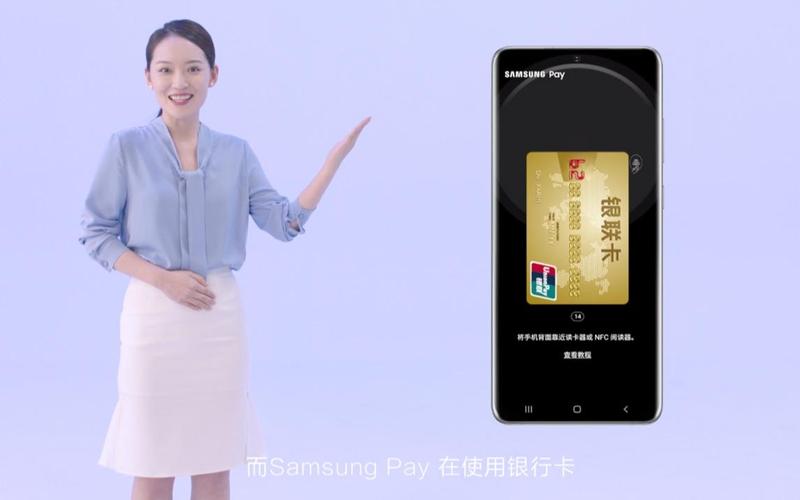
(图片来源网络,侵删)
- 服务介绍:详细说明什么是 Samsung Pay,它如何工作,以及支持的银行列表。
- 使用指南:提供添加银行卡、设置支付、进行支付等操作的图文教程。
- 安全中心:介绍 Samsung Pay 的安全技术,如 KNOX 安全平台、令牌化技术等,让您了解支付的安全性。
- 帮助与支持:常见问题解答(FAQ)、联系客服等。
- 新闻与更新:Samsung Pay 的新功能、新合作银行等最新资讯。
如何使用 Samsung Pay?(核心功能)
Samsung Pay 的真正价值在于其便捷的应用体验,以下是它的主要使用场景和操作方法:
必备条件:
- 一部支持 Samsung Pay 的三星手机(通常较新的型号都支持)。
- 手机系统已更新到最新版本。
- 手机需要支持 NFC 和 MST(磁力安全传输) 技术(MST 是三星独有的优势,可在大多数传统银行卡 POS 机上使用)。
添加银行卡:
- 在手机上打开 “Samsung Pay” App。
- 使用指纹、面部识别或 PIN 码登录。
- 点击“+”号或“添加卡片”。
- 使用手机摄像头拍摄银行卡,或手动输入卡号。
- 根据提示完成银行验证(通常需要通过银行 App 或短信验证码)。
支付方式:
A. 线下实体店支付 这是 Samsung Pay 最引以为傲的功能,得益于 MST 技术。
-
MST 支付(适用于大多数 POS 机):
- 唤起手机屏幕(无需解锁)。
- 从屏幕底部上滑,打开 Samsung Pay。
- 选择要使用的银行卡(默认为上次使用的卡)。
- 将手机背面靠近 POS 机的刷卡区域(通常是刷卡槽或密码键盘上方)。
- 听到“滴”声并看到“完成”提示即可。
-
NFC 支付(适用于支持非接触式支付的 POS 机): 操作方式与 Apple Pay、支付宝/微信的“碰一碰”类似。
 (图片来源网络,侵删)
- 唤起手机屏幕。
- 从屏幕底部上滑,打开 Samsung Pay。
- 选择银行卡。
- 将手机背面靠近 POS 机的 NFC 感应区。
- 完成支付。
B. 线上 App 内支付 在支持 Samsung Pay 的购物 App(如京东、淘宝、美团等)中结账时:
- 在支付页面选择“Samsung Pay”作为支付方式。
- 系统会自动跳转到 Samsung Pay。
- 验证指纹或面部识别。
- 确认支付信息并完成付款,无需手动输入卡号和有效期,非常方便快捷。
Samsung Pay 的主要优势
- 广泛的兼容性:MST + NFC 双模技术,可在绝大多数传统 POS 机和新式非接触式 POS 机上使用,适用性极广。
- 极高的便捷性:从屏幕底部上滑即可唤起,比掏出钱包、找卡、刷卡快得多。
- 顶级的安全性:
- 令牌化:支付时使用一次性的“令牌”代替真实卡号,商家无法获取您的真实银行卡信息。
- 生物识别:必须通过指纹或面部识别才能支付,防止手机丢失后被盗刷。
- KNOX 安全平台:从硬件级别保护您的数据和支付信息。
- 整合会员卡和优惠卡:除了银行卡,您还可以将各种会员卡、优惠券、交通卡(部分国家/地区支持)等添加到 Samsung Pay 中,实现“一卡多用”。
- Samsung Pay 网站:主要是信息和支持中心,地址是 pay.samsung.com/zh-cn,用于了解服务、查看教程和获取帮助。
- Samsung Pay 的核心:是一个手机 App,您需要在三星手机上下载并使用它来完成添加银行卡和实际支付操作。
如果您是三星手机用户,强烈建议您在手机上直接体验 Samsung Pay App,它会为您带来前所未有的便捷支付体验。


