什么是互联网直通模式?
互联网直通模式允许你的设备(如相机、手机、电脑)绕过传统的家庭或办公路由器,直接通过 FlashAir 卡创建一个点对点的 Wi-Fi 连接,并直接访问卡内的文件。
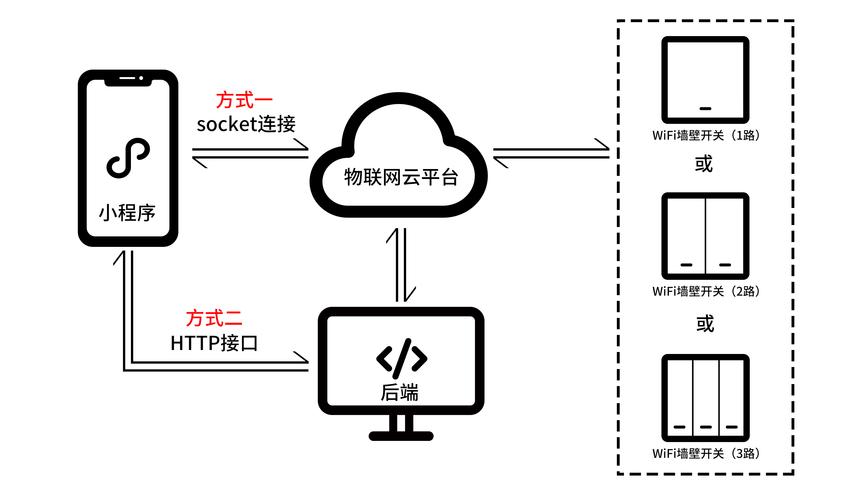
(图片来源网络,侵删)
可以把它想象成一个“无线U盘”,你不需要关心 FlashAir 连接到了哪个 Wi-Fi 网络,你的设备也不需要连接到那个网络,两者之间建立一个直接的、独立的连接,就像用蓝牙传输文件一样方便,但速度更快,距离更远。
工作原理(与普通模式的对比)
为了更好地理解,我们先对比一下 FlashAir 的两种工作模式:
普通模式 / 接入点模式
这是最常见的模式,也是大多数 Wi-Fi 设备(如手机、智能音箱)的工作方式。
- 流程:FlashAir 卡作为一个Wi-Fi 接入点,创建一个自己的 Wi-Fi 网络(
FLASHAIR-XXXX),你的手机、电脑等设备需要手动连接到这个 FlashAir 网络。 - 访问方式:连接成功后,你的设备通过一个局域网 IP 地址(通常是
http://192.168.0.1或http://flashair)来访问卡内的文件。 - 缺点:
- 占用设备网络:一旦连接到 FlashAir,你的手机就无法同时使用 4G/5G 或其他 Wi-Fi 网络上网。
- 网络隔离:在 FlashAir 网络中,你无法访问互联网。
- 设置繁琐:每次都需要在手机 Wi-Fi 列表中找到并连接 FlashAir 网络。
互联网直通模式
这是我们要重点讨论的模式,它改变了上述流程。
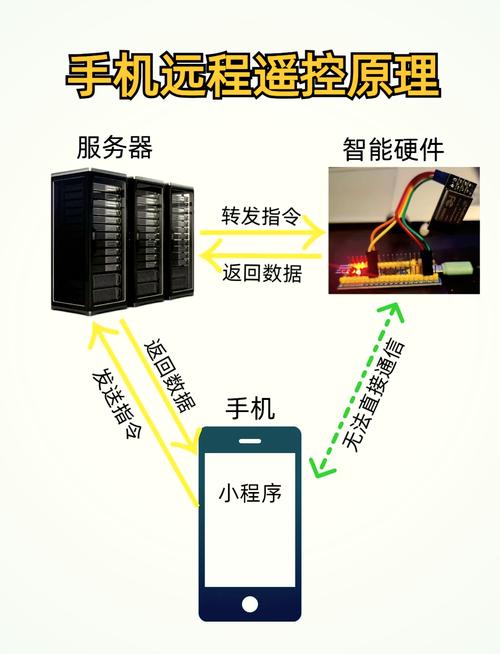
(图片来源网络,侵删)
- 流程:FlashAir 卡本身不创建 Wi-Fi 网络,相反,它会作为一个客户端,主动去连接你预先指定的 Wi-Fi 网络(比如你家里的 Wi-Fi)。
- 访问方式:当你的设备(如手机)也连接到同一个 Wi-Fi 网络时,你可以通过 FlashAir 卡的设备域名(
http://flashair)来直接访问它,更重要的是,即使你的设备不在同一个局域网(比如你在外面用手机流量),只要 FlashAir 卡连接上了家里的 Wi-Fi,你就能通过互联网远程访问它。 - 核心优势:
- 不占用设备网络:你的手机可以正常连接 4G/5G 或其他 Wi-Fi,同时访问 FlashAir 卡。
- 无缝网络体验:FlashAir 在后台默默工作,你几乎感觉不到它的存在。
- 支持远程访问:这是最强大的功能,可以实现远程文件传输。
如何设置互联网直通模式?
设置过程非常简单,主要使用 FlashAir 的配置工具。
步骤 1:准备工作
- 安装 App:在你的智能手机(iOS 或 Android)上安装官方的 FlashAir App。
- 准备读卡器:你需要一个 SD 读卡器,将 FlashAir 卡插入电脑,或者如果你的相机支持,也可以直接在相机上操作。
步骤 2:配置 FlashAir 卡
- 连接电脑:将装有 FlashAir 卡的读卡器插入电脑。
- 找到配置文件:在 Flash卡的根目录下,你会看到一个名为
CONFIG的文件夹,打开它,里面有一个名为SSINI.TXT的文件。 - 编辑配置文件:
- 用记事本(Windows)或文本编辑器(Mac)打开
SSINI.TXT文件。 - 找到
APPEUI=XXXXXXXXXXXXXXXX这一行,将它删除或注释掉(在行首加 ),这一行是用于 LoRaWAN 等物联网服务的,与直通模式无关。 - 找到
APPNAME=FlashAir这一行,保持不变。 - 找到
AUTH=1这一行,1代表开启 Wi-Fi 加密,0代表关闭,为了安全,建议保持1。 - 找到
CIPHER=AES这一行,设置加密方式,保持默认即可。 - 关键步骤:找到
MASTERCODE=XXXXXXXX这一行,这是你的 Wi-Fi 密码,你需要将它修改为你自己家 Wi-Fi 的密码。 - 关键步骤:找到
SSID=Your_WiFi_Name这一行,将它修改为你自己家 Wi-Fi 的网络名称(SSID)。 - 保存并关闭
SSINI.TXT文件。
- 用记事本(Windows)或文本编辑器(Mac)打开
- 设置自动连接:在
CONFIG文件夹中,创建一个名为AUTOEXEC.BAT的空文本文件,这个文件的作用是让 FlashAir 卡每次开机或重启时,都自动应用SSINI.TXT中的配置,自动连接到你指定的 Wi-Fi 网络。这是启用互联网直通模式的关键!
步骤 3:验证和访问
- 将卡插入相机或设备:将配置好的 FlashAir 卡插入相机。
- 相机开机:打开相机电源,FlashAir 卡会自动连接到你设置的 Wi-Fi 网络(这个过程可能需要几十秒)。
- 手机访问:
- 局域网访问:让你的手机也连接到同一个 Wi-Fi 网络,打开手机浏览器,输入
http://flashair或http://flashair.local,即可看到卡内的文件。 - 互联网远程访问:这是直通模式的精髓,你需要知道你家庭网络的公网 IP 地址(可以通过百度搜索“IP地址”查询),在手机流量环境下,在浏览器中输入
http://你的公网IP地址,如果路由器设置了端口转发(将 80 端口转发给 FlashAir),你就可以远程访问了。注意:此功能需要一定的网络知识,且家庭宽带通常有动态IP,可能配合动态DNS服务使用更方便。
- 局域网访问:让你的手机也连接到同一个 Wi-Fi 网络,打开手机浏览器,输入
应用场景
互联网直通模式极大地拓展了 FlashAir 的用途:
-
专业摄影师的即时备份:
- 摄影师在拍摄活动时,将 FlashAir 插入相机,它自动连接到场馆或酒店 Wi-Fi。
- 助理或编辑在后台电脑上,通过局域网 IP (
http://flashair) 实时接收并挑选照片,无需插拔存储卡,大大提高工作效率。
-
远程监控与数据采集:
- 将 FlashAir 卡连接到一个 Raspberry Pi(树莓派)或嵌入式设备上。
- 设备采集的数据(如传感器数据、日志文件)可以定期存入 FlashAir。
- 技术人员可以在任何地方,通过互联网远程访问
http://你的公网IP,下载这些数据进行分析和诊断。
-
个人数字相册/云盘:
- 在家里放一个一直开着的相机(或专门的主机),插上 FlashAir 卡。
- 无论你身在何处,只要 FlashAir 连着家里的 Wi-Fi,你就可以通过手机远程访问和下载家人照片,打造一个私人的、低成本的“家庭云盘”。
-
无人值守的数据传输:
- 在科学考察、野外作业等场景,设备可以自动将数据存入 FlashAir。
- 研究人员返回有网络的地方后,可以直接通过局域网或远程方式批量下载数据,无需在现场等待。
总结与注意事项
| 特性 | 互联网直通模式 | 普通接入点模式 |
|---|---|---|
| 网络角色 | 客户端,连接到现有路由器 | 接入点,创建自己的网络 |
| 设备连接 | 设备需连接到同一路由器网络 | 设备需连接到FlashAir创建的网络 |
| 网络占用 | 不占用设备网络,可同时上网 | 占用设备网络,无法同时上网 |
| 远程访问 | 支持(需公网IP和端口转发) | 不支持 |
| 易用性 | 配置稍复杂,但使用体验无缝 | 即连即用,但网络体验受限 |
| 最佳场景 | 自动备份、远程访问、后台数据采集 | 快速预览、单次文件传输、无路由器环境 |
注意事项:
- 路由器兼容性:FlashAir 对某些路由器的兼容性可能不佳,导致无法自动连接,如果遇到问题,可以尝试更换路由器或更新固件。
- 安全性:如果开启远程访问,务必设置一个强密码,并注意路由器的端口转发设置,以防未授权访问。
- 动态IP:家庭宽带通常是动态IP,意味着你的公网IP可能会变,使用动态DNS(如花生壳)服务可以解决这个问题,用一个固定的


