虽然 Frontpage 已经被微软停止支持,但了解它的操作原理和流程,对于理解网页制作的基本概念非常有帮助,本教程将带你从零开始,创建一个简单的个人网站。
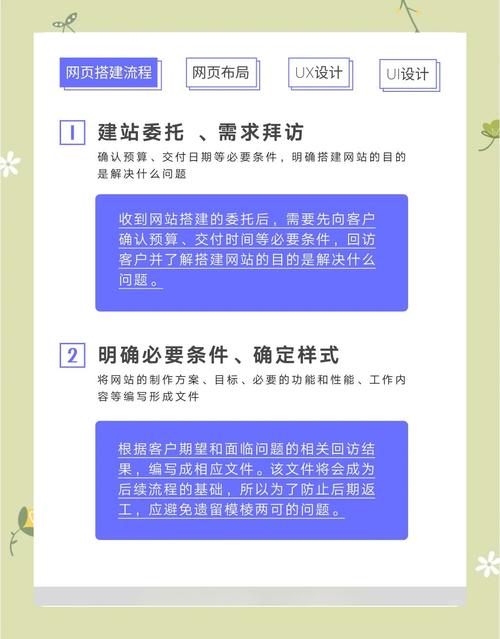
教程总览
我们将分以下几个步骤来完成这个教程:
- 第一步:准备工作
- 了解 Frontpage 和基本概念。
- 下载并安装 Frontpage(或使用在线模拟器)。
- 规划你的网站。
- 第二步:创建你的第一个网站
- 新建一个“站点”。
- 认识 Frontpage 的界面。
- 第三步:制作你的首页
- 输入和编辑文本。
- 插入图片。
- 设置页面标题和背景。
- 第四步:添加更多页面和导航
- 创建新页面(如“关于我”、“联系方式”)。
- 使用“共享边框”或“导航视图”创建统一的网站菜单。
- 第五步:发布你的网站
将本地网站文件上传到互联网服务器。
- 第六步:进阶技巧与资源
- 表格、超链接、主题等。
- 常见问题解答。
第一步:准备工作
1 什么是 Frontpage?
Frontpage 是一款“所见即所得”的网页编辑器,这意味着你可以在一个类似 Word 的界面里直接设计网页,而无需手动编写复杂的 HTML 代码,它会自动生成代码,让你专注于内容和设计。
2 如何获取 Frontpage?
Frontpage 是微软的旧产品,已经不再销售,你可以通过以下方式获取:
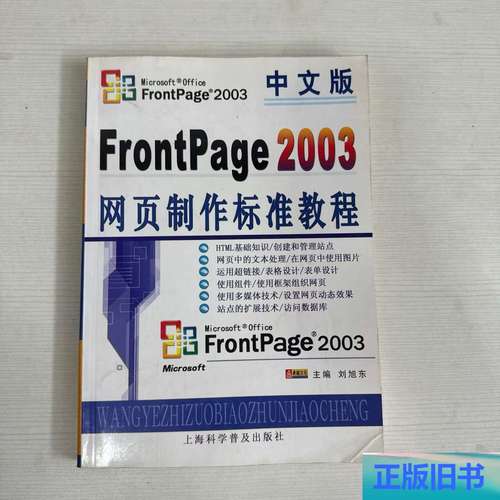
- 购买旧版软件:在 eBay 等二手平台可以找到 Frontpage 2003 的安装光盘。
- 使用在线模拟器:最简单的方式是直接在浏览器中使用在线模拟器,无需安装任何软件。
- 推荐网站:https://archive.org/details/softwarelibrary_microsoft_frontpage_2003 (这是一个在线 DOS 模拟器,里面有 Frontpage 2003 的演示版,但操作可能不便)。
- 更推荐:搜索 "Microsoft Frontpage Online Emulator",会有一些基于虚拟技术的在线版本可供体验。
3 规划你的网站
在动手之前,先花几分钟规划一下,一个好的规划能让后续工作更顺利。
- 网站主题:你的网站是关于什么的?“我的个人主页”、“我的摄影作品集”、“我的宠物日记”。
- 网站结构:需要哪些页面?
- 首页:网站的入口,介绍网站主题。
- 关于我:简单介绍一下你自己。
- 联系方式:留下你的邮箱或其他联系方式。
- 相册:展示你的照片。
- 文件结构:想好图片、文档等资源放在哪个文件夹里,Frontpage 会自动帮你管理,但心中有数总没错。
第二步:创建你的第一个网站
1 新建一个“站点”
在 Frontpage 中,我们不是直接创建单个网页文件,而是创建一个“站点”(Web Site),一个站点包含所有相关的网页、图片和文件夹。
- 打开 Frontpage 软件。
- 在启动界面,选择 “文件” -> “新建” -> “网站...”。
- 在弹出的窗口中,选择 “只有一个网页的网站”。
- 在“指定新网站的位置”中,给你的网站起一个名字,
D:\MyPersonalWeb。(注意:选择一个你容易找到的文件夹位置) - 点击 “确定”。
Frontpage 已经为你创建了一个空站点,并在右侧的 “文件夹列表” 中显示出来了,你会看到一个名为 index.htm 的文件,这就是你的网站首页。
2 认识 Frontpage 的界面
熟悉界面是高效工作的第一步。
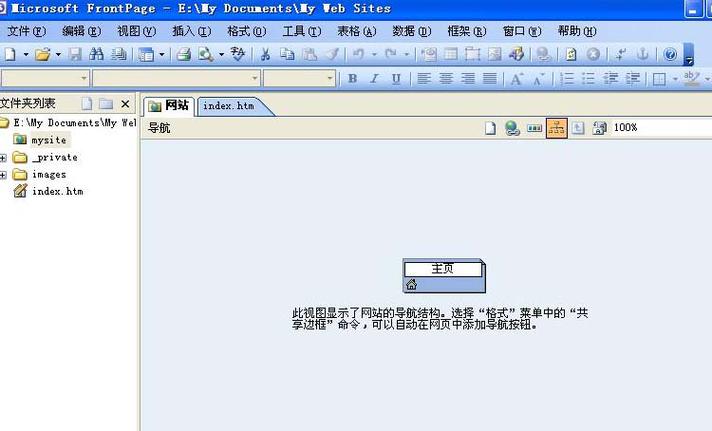
- 菜单栏:包含所有命令,如文件、编辑、插入等。
- 工具栏:常用命令的快捷按钮,如保存、预览、插入图片等。
- 文件夹列表:显示网站中所有的文件和文件夹,你可以在这里新建、重命名、删除文件。
- 主编辑区:你在这里设计和编辑网页内容,所见即所得。
- 视图栏:切换不同的视图模式,最常用的是 “网页”(设计视图)和 “导航”(设计网站结构)。
第三步:制作你的首页
首页是网站的“脸面”,我们先把它做出来。
1 输入和编辑文本
- 在文件夹列表中,双击
index.htm文件,在主编辑区打开它。 - 直接像在 Word 里一样输入文字,
欢迎来到我的个人网站!
这里是我的小天地,我会在这里分享我的生活、爱好和想法。
- 选中文字,使用工具栏上的按钮来设置字体、大小、颜色、加粗、居中对齐等。
2 插入图片
- 准备一张你喜欢的图片(
me.jpg),将它复制到你的网站文件夹D:\MyPersonalWeb中。 - 在文件夹列表中,右键点击空白处,选择 “粘贴”,将图片文件添加到站点中。
- 将光标定位在你想插入图片的位置。
- 点击菜单 “插入” -> “图片” -> “来自文件...”。
- 在弹出的窗口中,选择你刚刚复制进来的
me.jpg图片,点击 “插入”。
图片就出现在你的网页上了,你可以拖动图片的角落来调整大小。
3 设置页面标题和背景
-
设置页面标题会显示在浏览器窗口的标题栏上,对搜索引擎也很重要。
- 在编辑区空白处点击右键,选择 “页面属性...”。
- 在弹出的窗口顶部,找到 “常规” 选项卡。
- ”一栏输入你的网站标题,张三的个人主页”。
- 点击 “确定”。
-
设置页面背景:
- 同样在 “页面属性...” 窗口中,选择 “格式” 选项卡。
- 勾选 “背景图片”,然后点击“浏览...”按钮,选择一张你喜欢的背景图片(同样需要先复制到网站文件夹中)。
- 你也可以在这里设置背景颜色。
- 点击 “确定”。
你的首页雏形就做好了!可以点击工具栏上的 “预览” 按钮看看效果。
第四步:添加更多页面和导航
一个网站只有一个页面太单调了,我们来添加几个页面并创建一个统一的菜单。
1 创建新页面
- 在 “文件夹列表” 中,右键点击空白处,选择 “新建” -> “网页...”。
- 在弹出的窗口中,选择 “普通网页”,然后点击 “确定”。
- Frontpage 会创建一个名为
new_page_1.htm的文件,你可以右键点击它,选择 “重命名”,将其改为about.htm。 - 用同样的方法,再创建一个
contact.htm页面。 - 分别双击打开
about.htm和contact.htm,填入相应的内容(关于我”页面写一些个人介绍,“联系方式”页面留下邮箱)。
2 创建导航菜单
最简单的方式是使用 “共享边框” 功能,让所有页面都有一样的导航栏。
- 在任意一个网页上(
index.htm),点击菜单 “格式” -> “共享边框...”。 - 在弹出的窗口中,勾选 “上” 和 “包含导航按钮”。
- 点击 “确定”。
- 现在你会看到页面顶部出现了一个导航栏区域,里面写着“主页”、“新建页1”等。
- 点击菜单 “视图” -> “导航”,切换到导航视图,你可以看到网站的树状结构。
- 将文件夹列表中的
about.htm和contact.htm文件,拖拽到导航视图的“主页”下方,让它们成为“主页”的子页面。 - 回到设计视图,你会发现导航栏的文字已经自动更新为“主页”、“关于我”、“联系方式”了。
- 对所有页面都应用 “共享边框” 设置,这样它们就都会有统一的导航菜单了。
第五步:发布你的网站
制作完成后,你需要将网站文件上传到互联网上,别人才能访问。
1 获取网站空间
你需要一个网络服务器来存放你的网站,这通常被称为 “虚拟主机” 或 “网站空间”,有些免费主机提供商提供有限的空间,或者你可以向网络服务提供商咨询是否提供个人主页空间。
2 设置发布信息
- 在 Frontpage 中,点击菜单 “文件” -> “发布网站...”。
- 在弹出的窗口中,输入你的网站发布地址,这个地址由你的主机提供商提供,通常是
ftp://你的域名.com。 - 如果需要,输入用户名和密码。
- 点击 “确定”。
Frontpage 会开始将你本地网站文件夹中的所有文件(HTML、图片等)上传到服务器,上传成功后,你的网站就正式上线了!
第六步:进阶技巧与资源
当你掌握了基础后,可以尝试以下功能让你的网站更丰富:
- 表格:点击 “表格” -> “插入” -> “表格...”,可以用来整齐地排列文本和图片。
- 超链接:选中文字或图片,点击工具栏的 “超链接” 按钮(地球符号),可以链接到网站的其他页面、外部网站或邮箱地址。
- 主题:点击 “格式” -> “主题...”,可以为整个网站应用统一的、美观的样式模板。
- 悬停按钮:一种可以做出特效的按钮,点击 “插入” -> “组件” -> “悬停按钮”。
常见问题解答
-
Q: 我的图片在本地电脑上能显示,但上传到网站后别人看不到了。
- A: 这是最常见的问题!请确保所有用到的图片文件都已经复制到网站的文件夹列表中,并且通过 Frontpage 的“插入图片”功能插入,而不是直接从本地硬盘拖拽,发布时,Frontpage 会自动上传这些图片。
-
Q: Frontpage 的代码很乱,我想自己修改 HTML 怎么办?
- A: 在页面底部,点击 “代码” 标签,就可以切换到代码视图,直接查看和编辑 HTML 代码。
-
Q: Frontpage 过时了吗?现在应该学什么?
- A: 是的,Frontpage 已经非常过时,目前主流的网页制作方式是学习 HTML、CSS 和 JavaScript,如果你对网页制作有长远兴趣,建议学习这些基础技术,对于完全不懂代码的新手,可以考虑使用 WordPress 这样的内容管理系统,它提供了更现代、更强大的网站搭建体验。
希望这份教程能帮助你顺利上手 Frontpage,并制作出你的第一个网站!祝你玩得开心!


