McAfee 官方网站本身并没有一个通用的、所有人都在使用的“PIN码”,您所询问的“PIN”很可能是指以下几种情况中的一种,其中最常见的是 McAfee 账户的安全 PIN。
(图片来源网络,侵删)
最常见的情况:McAfee 账户安全 PIN
这是您在登录或执行某些敏感操作时,为了保护账户安全而设置的一个个人识别码。
它是什么?
- 目的:增加账户安全性,除了用户名和密码外,它作为第二层验证。
- 长度:通常是 4 位数字。
- 设置场景:在首次创建 McAfee 账户、重置密码或系统提示您增强安全性时,您会被要求设置这个 PIN。
如何设置或更改 McAfee 账户 PIN?
如果您忘记了 PIN 或想更改它,可以按照以下步骤操作:
-
访问 McAfee 登录页面:
- 打开浏览器,进入 https://www.mcafee.com/。
- 点击页面右上角的 “登录” (My Account)。
-
进入账户设置:
 (图片来源网络,侵删)
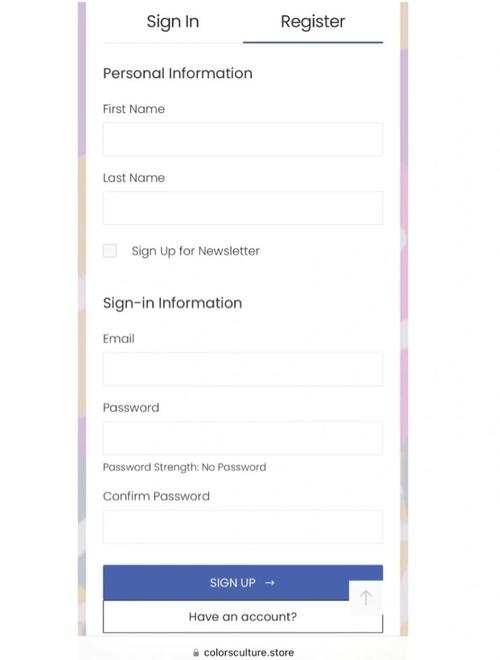
- 输入您的 McAfee 电子邮件地址和密码登录。
- 登录后,您会进入您的账户管理面板。
- 在您的个人信息或安全设置区域,找到 “安全信息” (Security Info) 或类似的选项。
-
管理 PIN:
- 在安全信息页面,您应该能看到 “安全 PIN” (Security PIN) 的选项。
- 点击 “编辑” (Edit) 或 “更改” (Change)。
- 系统可能会要求您再次输入账户密码以进行身份验证。
- 输入您的新 PIN(4位数字),然后再次确认。
- 保存更改。
如果忘记了 PIN 怎么办?
- 在登录页面或输入 PIN 的页面,会有一个 “忘记 PIN?” (Forgot PIN?) 的链接。
- 点击后,系统会通过您绑定的邮箱或手机号向您发送验证码,您可以使用验证码来重置 PIN。
其他可能的情况
购买产品时收到的激活码
如果您是购买了新的 McAfee 软件(如 McAfee Total Protection),您收到的那个 25位长的字母和数字组合 是 产品密钥 或 激活码,而不是 PIN。
- 作用:用于激活您购买的软件,将其升级为完整版。
- 位置:通常会发送到您的购买邮箱,或者在购买确认页面上显示。
- 如何使用:在安装好 McAfee 的试用版或基础版后,打开软件,找到“激活”或“输入密钥”的选项,然后输入这25位的代码。
银行或信用卡支付 PIN
如果您在 McAfee 网站上购买产品时,选择通过银行卡(借记卡/信用卡)支付,您的银行可能会要求您输入银行卡的 PIN 码来完成交易,这是您银行账户的 PIN,与 McAfee 无关。
(图片来源网络,侵删)
手机验证码
为了验证您的身份,McAfee 可能会向您的手机发送一个 6位数字的验证码,这个验证码是临时的,一次性有效,用于登录或重置密码,它不是您设置的永久性 PIN。
总结与建议
| 您可能遇到的情况 | 名称 | 作用 | 如何管理 |
|---|---|---|---|
| 登录账户时输入的4位数字 | McAfee 账户安全 PIN | 保护账户安全,作为第二层验证 | 在 My Account -> 安全信息 中设置或更改 |
| 25位的字母数字组合 | 产品密钥 / 激活码 | 激活新购买的软件 | 查看购买确认邮件或订单页面 |
| 银行卡支付时输入的密码 | 银行卡 PIN | 完成银行卡支付交易 | 联系您的银行进行管理 |
| 发送到手机的6位数字 | 手机验证码 | 临时身份验证 | 无需管理,使用后自动失效 |
为了给您更准确的帮助,您可以提供更多细节吗?
- 您是在什么场景下需要这个 PIN 的? (登录账户?激活软件?支付时?)
- 您遇到的具体问题是什么? (忘记了 PIN?不知道在哪里设置?收不到验证码?)
如果您能提供更多信息,我可以给您更精确的指导。


