第一步:前期规划与准备工作
在开始任何技术操作之前,清晰的规划至关重要。
(图片来源网络,侵删)
-
结构
- 页面/文章: 列出你网站需要哪些页面(如首页、关于我们、服务、联系方式)和文章,确定哪些内容需要翻译,哪些可以保持单语(通常是技术类、法律声明等)。
- URL 结构: 你希望 URL 如何显示语言?
- 子目录:
example.com/en/,example.com/zh/(推荐,SEO友好) - 子域名:
en.example.com,zh.example.com - 域名:
example.com,example.cn(成本高,适合国际化大公司)
- 子目录:
-
选择翻译方式
- 人工翻译: 保证质量最高,但成本也最高,适合内容量不大、对准确性要求极高的网站。
- 机器翻译: 速度快、成本低,但质量参差不齐,需要后期人工校对,适合内容量大、更新频繁的网站。
- 混合模式: 核心内容人工翻译,常规内容或次要内容使用机器翻译。
-
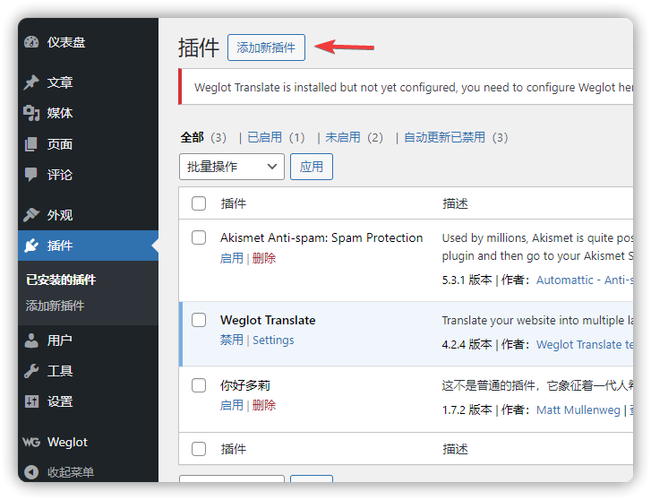
选择插件
根据你的预算、技术能力和需求,从 WordPress 插件目录中选择合适的翻译插件,这是实现双语的核心。
 (图片来源网络,侵删)
第二步:主流实现方法对比
主要有三种方法来实现 WordPress 双语网站,各有优劣。
| 方法 | 描述 | 优点 | 缺点 | 适用场景 |
|---|---|---|---|---|
| 使用翻译插件 | 最推荐、最灵活的方法,通过插件在现有单站点上添加多语言功能。 | - 安装简单,上手快 - 功能强大,支持自动翻译、人工翻译 - 不需要修改主题代码 - SEO友好(如WPML) - 管理后台可以统一管理 |
- 优质插件多为付费(如WPML) - 免费插件功能可能受限或兼容性问题 |
绝大多数网站的首选,尤其是商业网站、博客、企业官网。 |
| 使用多站点 | WordPress 的原生功能,将每个语言版本作为一个独立的子站点来运行。 | - 真正的“独立”,每个站点可以有不同的主题、插件 - 结构清晰,易于理解 |
- 内容管理极其麻烦,一篇文章需要发布两次 - 数据库和文件结构分散,维护复杂 - SEO 需要更多配置来避免内容重复 |
大型跨国集团,每个语言版本的内容和设计有巨大差异,且内容团队完全独立。 |
| 手动复制代码 | 不推荐,为每个页面和文章创建一个副本,然后手动切换内容。 | - 完全免费 | - 噩梦般的管理体验 - 内容更新时必须同步修改所有副本,极易出错 - 维护成本极高,几乎无法扩展 |
仅用于测试或极少数静态页面。实际项目中应避免使用。 |
对于绝大多数用户,使用“翻译插件”是最佳选择。
第三步:使用翻译插件实现双语网站(以 WPML 为例)
WPML 是目前市场上最流行、功能最强大的多语言插件,虽然付费,但其稳定性和功能值得信赖,下面以 WPML 为例,讲解详细步骤。
安装与激活
- 在 WordPress 后台,进入 插件 -> 安装插件。
- 搜索 "WPML Multilingual CMS" 或 "SitePress"。
- 点击 立即安装,激活。
配置向导
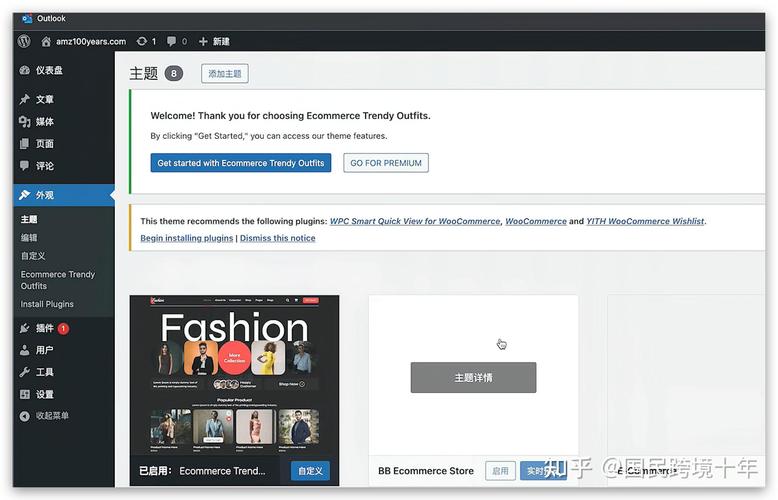
激活后,WPML 会自动启动一个配置向导,引导你完成基本设置。
(图片来源网络,侵删)
- 选择默认语言: 选择你的网站主要语言,中文(简体)”。
- 添加语言: 在语言列表中,勾选你想要添加的语言,English”。
- 设置语言切换器: 选择你希望在网站上显示语言切换器的位置,侧边栏”或“导航菜单”,你可以稍后在 外观 -> 小工具 中进一步调整。
WPML 提供了两种主要翻译模式:
A. 翻译管理
- 进入 WPML -> 翻译管理。
- 你可以看到所有待翻译的内容(页面、文章、分类等)。
- 你可以批量选择内容,然后点击 “翻译成...” 来安排翻译。
- WPML 会将任务发送给你选择的翻译服务(如 ProZ),或者你可以选择 “使用内置翻译编辑器” 进行人工翻译。
B. 使用内置翻译编辑器
这是最常用的方法。
-
翻译页面/文章:
- 编辑一篇已有的文章或页面。
- 在编辑器右上角,你会看到一个语言下拉菜单,点击它,选择 “+ 添加翻译”。
- 这会为你创建一个该文章的英文副本。
- 你现在可以在这个副本中编辑英文内容,你可以一边编辑一边查看原文,非常方便。
-
翻译分类/标签:
- 进入 文章 -> 分类目录。
- 你会看到分类列表上方有一个语言切换器。
- 先编辑你的中文分类,然后切换到英文,你会看到一个 “+ 添加翻译” 的选项,为它创建一个英文版本。
-
翻译主题/插件文本:
- 有些文本是硬编码在主题或插件里的,WPML 的 “字符串翻译” 功能可以帮你翻译它们。
- 进入 WPML -> 字符串翻译。
- 点击 “扫描字符串”,WPML 会自动抓取所有可翻译的文本。
- 你可以搜索特定文本,然后为它添加翻译。
设置语言 URL
- 进入 WPML -> 语言。
- 在 “语言 URL” 部分,你可以设置 URL 的结构。
- 强烈推荐选择 “目录名” (Language name based),
/en/和/zh/,这对搜索引擎最友好。 - 保存设置。
SEO 优化
- HREFLANG 标签: WPML 会自动为你生成
hreflang标签,这对于告诉 Google 不同语言版本之间的关系至关重要,有助于 SEO。 - XML 站点地图: WPML 有自己的站点地图模块,可以生成包含所有语言版本的站点地图,方便搜索引擎抓取。
第四步:免费插件替代方案
如果你的预算有限,可以考虑以下免费插件,它们在功能和易用性上可能不如 WPML,但对于简单的双语网站足够了。
Polylang
- 安装与激活: 在插件目录搜索并安装 "Polylang"。
- 配置: 进入 设置 -> Polylang。
- 在 选项卡中,勾选你希望管理的语言类型(文章、页面等)。
- 在 “语言” 选项卡中,设置默认语言和添加其他语言。
- :
- 编辑文章时,在右侧边栏你会看到一个“语言”模块。
- 点击 “+ 添加翻译”,即可创建并编辑另一个语言版本。
- 设置菜单:
- Polylang 可以让你为不同语言创建不同的菜单,在 外观 -> 菜单 中,你可以为每个语言版本设置一个菜单,并将其分配给特定语言。
Loco Translate
这是一个更简单的工具,主要用于翻译插件和主题的文本字符串,不适合管理整站内容翻译,你可以用它来辅助翻译那些 Polylang 或 WPML 无法覆盖的固定文本。
第五步:最佳实践与注意事项
- 主题兼容性: 在购买或使用主题前,确保它兼容你选择的翻译插件(特别是 WPML),大部分主流主题都支持。
- 图片和媒体: 图片的
alt标签和文件名也需要翻译,好的翻译插件(如 WPML)会提供专门的媒体翻译功能。 - SEO 优化: 除了
hreflang标签,确保每个语言版本都有独立的 SEO 标题 和 描述。 - 用户体验:
- 语言切换器要放在显眼位置(如导航栏右上角)。
- 默认语言要符合你的主要目标用户。
- 保持网站设计和布局在不同语言版本中的一致性。
- 备份: 在进行大量设置和内容翻译前,务必备份你的网站,可以使用 UpdraftPlus 等插件。
| 方案 | 优点 | 缺点 | 推荐指数 |
|---|---|---|---|
| WPML (付费) | 功能最全、最稳定、SEO友好、社区支持好 | 价格较高 | ★★★★★ |
| Polylang (免费/付费) | 易用性好、免费版功能足够、社区活跃 | 免费版功能有限,复杂项目可能需要付费版 | ★★★★☆ |
| 多站点 | 真正独立、灵活性高 | 内容管理混乱、维护成本高 | ★★☆☆☆ |
| 手动复制 | 免费 | 维护灾难,不推荐 | ☆☆☆☆☆ |
对于绝大多数 WordPress 用户,首选 WPML,如果预算有限,Polylang 是一个非常棒的免费替代品,遵循以上步骤,你就可以轻松构建一个功能完善、SEO 友好的双语 WordPress 网站。


