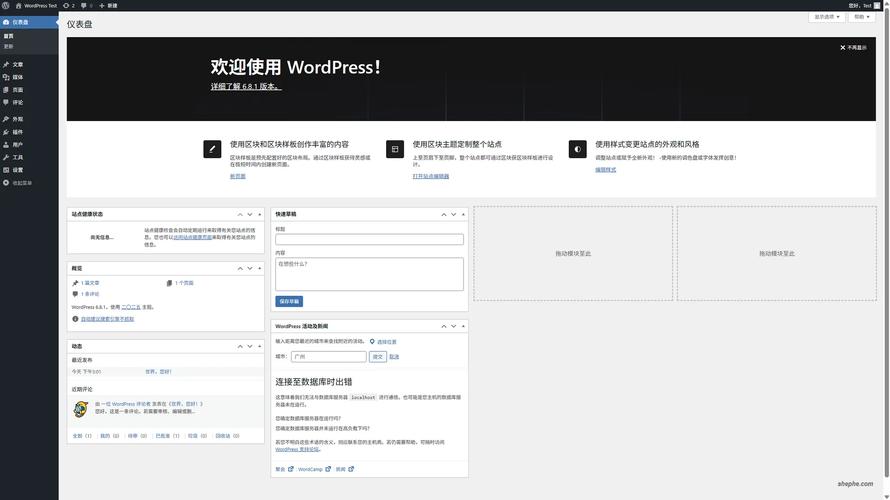
WordPress 后台,也常被称为“仪表盘”(Dashboard),是你管理整个 WordPress 网站的中央控制中心,你可以发布文章、管理页面、安装插件、修改主题、回复评论等等。
(图片来源网络,侵删)
下面我将从几个方面为你详细解读:
如何登录 WordPress 后台?
登录后台非常简单,只需要在你的网站域名后面加上 /wp-admin 或 /wp-login.php 即可。
示例:
如果你的网站域名是 www.mywebsite.com,那么后台登录地址就是:
www.mywebsite.com/wp-admin- 或者
www.mywebsite.com/wp-login.php
在打开的登录页面,输入你的用户名和密码,然后点击“登录”按钮即可进入。
(图片来源网络,侵删)
后台界面概览
成功登录后,你将看到 WordPress 的仪表盘,界面主要分为以下几个核心部分:
顶部工具栏
位于页面最顶端,提供一些全局快捷操作。
- 网站名称/图标: 点击可以返回仪表盘首页。
- “查看网站”链接: 快速预览你的前台网站。
- “新建”菜单: 快速创建文章、媒体、页面等。
- 评论和通知图标: 显示新的评论和系统通知。
- 用户头像: 显示你的用户名,点击可以“编辑你的个人资料”或“退出登录”。
侧边栏主导航菜单
位于左侧,这是后台的核心功能区,包含了所有管理选项,主要分为几个区域:
- 主菜单:
- 仪表盘: 后台首页,显示网站概况、快速链接和最新动态。
- 文章: 管理你的博客内容。
- 所有文章: 查看、编辑、删除所有已发布的文章。
- 写文章: 创建新的博客文章。
- 分类目录: 为文章归类(技术、生活、教程)。
- 为文章添加更细分的标签。
- 媒体: 管理上传到网站的图片、视频、文档等文件。
- 库: 查看所有已上传的媒体文件。
- 添加新: 上传新的媒体文件。
- 页面: 管理网站的静态页面(首页、关于我们、联系我们),页面与文章不同,通常没有分类和标签,层级结构更固定。
- 评论: 查看、审核、回复和管理访客在网站上的留言。
- 外观: 控制网站的外观和功能。
- 主题: 安装、更换或自定义网站的设计模板。
- 自定义: 在线调整主题的设置(如网站标题、颜色、Logo等)。
- 小工具: 在网站的侧边栏等区域添加各种功能模块(如搜索框、日历、分类列表)。
- 菜单: 自定义网站主导航栏的菜单结构。
- 主题编辑器: (谨慎使用)直接修改主题的代码文件。
- 插件: 扩展网站功能的模块。
- 已安装插件: 查看和管理所有已安装的插件。
- 安装插件: 从官方插件库搜索并安装新插件。
- 插件编辑器: (极其谨慎使用)直接修改插件的代码文件。
- 用户: 管理网站的用户账户。
- 所有用户: 查看和管理所有注册用户。
- 个人资料: 修改你自己的登录信息、显示名称等。
- 添加新: 手动创建新的用户账户。
- 工具: 提供一些实用工具。
- 导入/导出: 将其他平台的内容导入 WordPress,或将 WordPress 内容导出备份。
- 站点健康: 检查网站的性能、安全性和技术状态。
- 设置: 配置网站的基本运行参数。
- 常规: 设置网站标题、时区、时区等。
- 撰写: 设置文章默认的格式、分类等。
- 阅读: 设置首页显示(文章列表或静态页面)、文章显示数量等。
- 讨论: 设置评论相关规则。
- 媒体: 设置图片上传后的默认尺寸。
- 固定链接: 非常重要! 设置文章页面的 URL 结构(
/post-name/),对 SEO 友好性影响很大,建议在网站搭建初期设置好,后期尽量不要修改。 - 隐私: 设置是否允许搜索引擎索引你的网站。
区
位于侧边栏右侧,这里是你执行具体操作的区域。
- 在“仪表盘”时,这里显示网站概览。
- 在“写文章”时,这里显示文章编辑器。
- 在“所有文章”时,这里显示文章列表。
最核心的后台操作
发布一篇文章
- 点击左侧菜单的 文章 > 写文章。
- 输入 。
- 在下方的编辑器中输入 ,编辑器支持富文本,可以加粗、斜体、插入链接、图片等。
- 在右侧的 “分类目录” 中为文章选择一个或多个分类。
- 在 中输入相关关键词,用逗号隔开。
- 点击右上角的 “发布” 按钮,文章就正式上线了,你也可以选择 “保存草稿” 或 “预览”。
安装一个插件
插件是让 WordPress 变强大的关键。
- 点击左侧菜单的 插件 > 安装插件。
- 在搜索框中输入你想要的功能,"SEO"、"Contact Form 7" (联系表单)。
- 找到合适的插件后,点击 “现在安装”。
- 安装完成后,点击 “启用”。
更换一个主题
主题决定了网站的整体“颜值”。
- 点击左侧菜单的 外观 > 主题。
- 点击 “添加新主题”。
- 你可以搜索特定的主题风格,或者使用筛选条件(如:布局、特征)来查找。
- 找到喜欢的主题后,将鼠标悬停在上面,点击 “安装”,安装完成后点击 “启用”,你的网站外观就会立刻改变。
给新手的建议
- 先备份,再操作: 在进行任何重大更改(如更换主题、安装复杂插件、修改代码)之前,务必备份你的网站,可以使用插件(如 UpdraftPlus)轻松完成。
- 从官方渠道获取: 插件和主题尽量从 WordPress.org 官方目录安装,这样更安全、更稳定。
- 定期更新: 保持你的 WordPress 核心、主题和插件都是最新版本,这能极大地提升网站的安全性和性能。
- 多尝试,别怕: 后台很多功能都是可以撤销的,大胆地去探索“设置”和“外观”里的各个选项,这能帮助你更好地理解你的网站。
- 利用资源: 遇到问题时,可以查阅 WordPress 官方文档、YouTube 教程或中文社区(如WordPress大学)。
WordPress 后台虽然功能繁多,但逻辑清晰,上手并不难,熟悉了这些基本操作,你就能自如地管理你的网站了。


