第一步:诊断(找到瓶颈在哪里)
在动手优化之前,先要搞清楚网站慢的原因,使用以下工具进行测试:

(图片来源网络,侵删)
-
Google PageSpeed Insights (谷歌网页速度洞察)
- 作用:从移动端和桌面端两个维度分析你的网站,给出具体的优化建议和性能分数(0-100分)。
- 关注点:它会告诉你哪些资源加载慢,消除渲染阻塞的 JavaScript/CSS”、“优化图片”等。
-
GTmetrix
- 作用:一个非常专业的性能测试工具,提供详细的瀑布图、性能报告和可操作的建议。
- 关注点:瀑布图能清晰地展示每个资源(图片、CSS、JS、字体等)的加载顺序和时间,让你直观地看到瓶颈所在,它会给出 YSlow 和 Google PageSpeed 的两个评分。
-
WebPageTest
- 作用:提供更高级、更详细的测试,可以选择测试地点、浏览器和网速。
- 关注点:适合进阶用户,可以分析首次内容绘制、首次有意义绘制等核心指标,定位非常具体的问题。
诊断结论:通过以上工具,你通常会发现问题集中在以下几个方面:

(图片来源网络,侵删)
- 服务器响应慢
- 图片过大或未优化
- CSS/JS 文件过多或未压缩
- 外部资源(如字体、API)加载慢
- 数据库查询效率低
- 使用了过多的插件或主题臃肿
第二步:优化(对症下药,逐一解决)
根据诊断结果,我们可以从以下几个层面进行优化,效果由高到低排列。
服务器与基础环境优化(影响最大)
这是提升速度的根本,如果服务器本身就很慢,任何前端优化都收效甚微。
-
选择优质的主机/服务器
- 共享主机:适合新手,但速度和稳定性有限,如果预算允许,尽快升级。
- VPS (虚拟专用服务器):性能和资源独立,可控性强,性价比高,是 WordPress 网站的主流选择。
- 云服务器:如阿里云、腾讯云、AWS,弹性伸缩,性能强大,适合中大型网站。
- 推荐:选择专门为 WordPress 优化的主机,如 Kinsta, WP Engine, SiteGround 等,它们通常有内置的缓存和优化功能。
-
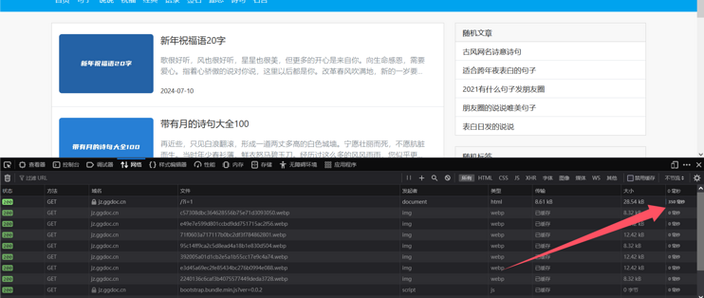
启用 HTTPS (SSL 证书)
 (图片来源网络,侵删)
- 作用:不仅安全,HTTPS 是 Google 的排名因素,现代浏览器也强制要求,更重要的是,启用 HTTPS 后,浏览器才允许启用 HTTP/2 协议。
- 如何做:大多数主机服务商都提供免费的 Let's Encrypt SSL 证书,一键即可安装。
-
升级到 HTTP/2 或 HTTP/3
- 作用:HTTP/2 允许浏览器在一个连接上并行加载多个资源,极大地减少了加载时间,HTTP/3 (QUIC) 则进一步优化了网络连接的稳定性。
- 如何做:你的服务器软件(如 Nginx 或 Apache)在配置好 SSL 后,HTTP/2 会自动启用,可以联系你的主机服务商确认。
WordPress 核心优化(见效快)
-
选择一个轻量级、高性能的主题
- 原则:避免使用臃肿、功能繁多的主题,选择代码简洁、设计干净的主题。
- 推荐:Astra, GeneratePress, Kadence, Blocksy 等都是目前非常流行的轻量级高性能主题。
- 技巧:使用主题的“演示内容”快速搭建,然后用自己的内容替换,避免安装过多不必要的主题。
-
精简和优化插件
- 原则:插件是网站变慢的主要原因之一,只安装必要的插件,定期停用并删除不用的插件。
- 优化方法:
- 审查插件:检查每个插件的功能,看是否有功能重叠的插件(多个 SEO 插件)。
- 寻找替代品:寻找更轻量、更高效的替代插件,用 LiteSpeed Cache 代替多个缓存插件。
- 代码质量:避免安装来源不明、代码质量差的插件。
-
安装并配置缓存插件
- 作用:缓存是提速的“神器”,它将生成的页面 HTML 文件静态化,当用户再次访问时,直接返回静态文件,无需重新 PHP 计算,速度提升可达 10 倍以上。
- 推荐插件:
- W3 Total Cache:功能全面,配置项多,适合高级用户。
- WP Super Cache:老牌插件,稳定可靠。
- LiteSpeed Cache:如果你使用的是 LiteSpeed 服务器(如 LiteSpeed, Cloudways, A2 Hosting),这是最佳选择,与服务器深度集成,效果最好。
- 配置:安装后,在插件设置中开启页面缓存、对象缓存(需要 Redis/Memcached 支持)、数据库缓存等。
-
使用 CDN (内容分发网络)
- 作用:CDN 将你的网站静态资源(图片、CSS、JS、字体等)缓存到全球各地的服务器节点上,用户访问时,会从离他最近的节点获取资源,大大减少延迟。
- 推荐服务商:Cloudflare (有免费版,非常强大)、KeyCDN、Bunny CDN。
- 配置:在 CDN 后台添加你的域名,然后修改你的域名 DNS 服务器为 CDN 提供商的服务器,在 WordPress 插件(如 WP Rocket, LiteSpeed Cache)或 CDN 后台配置 Purge(清除缓存)。
-
优化数据库
- 作用:随着时间推移,数据库会产生大量冗余数据(如修订版本、垃圾评论、 transient 选项等),拖慢查询速度。
- 如何做:
- 插件:安装 WP-Optimize 或 Advanced Database Cleaner 等插件,一键清理和优化数据库。
- 定期维护:养成定期清理数据库的习惯。
内容与媒体优化(视觉体验关键)
-
图片优化(重中之重)
- 压缩:在上传图片前,使用工具(如 TinyPNG, ImageOptim)或插件(如 Smush, ShortPixel, EWWW Image Optimizer)压缩图片,减小文件体积,同时保持视觉质量。
- 格式:优先使用 WebP 格式,它比 JPEG 和 PNG 更小,且支持透明背景,现代浏览器都支持,可以使用插件(如 WebP Express)自动将上传的图片转换为 WebP 格式,并为旧浏览器提供回退。
- 尺寸:不要上传远大于显示尺寸的图片,如果你的内容区域最大宽度是 1200px,就不要上传 4000px 宽的原图。
- 懒加载:让图片在用户滚动到它们的位置时才加载,而不是在页面加载时就全部加载,大多数缓存插件(如 WP Rocket)和图片优化插件都内置此功能。
-
优化字体
- 原则:尽量少用字体,尤其是 Google Fonts 中的多种字体。
- 方法:
- 只加载一个字体系列(如
Roboto)。 - 使用
font-display: swap;技术,让文字先显示系统默认字体,再替换为自定义字体,避免页面长时间空白。 - 考虑将字体文件托管在自己服务器上,或通过 CDN 加载。
- 只加载一个字体系列(如
-
精简 CSS 和 JavaScript
- 合并与压缩:将多个 CSS 文件合并成一个,多个 JS 文件合并成一个,并移除空格和注释,减小文件体积,缓存插件通常能自动完成这项工作。
- 异步加载 JavaScript:对于非关键的 JS 代码(如分析脚本、社交媒体按钮),使用
async或defer属性,让它们在页面解析完成后再加载,避免阻塞页面渲染。
第三步:验证(持续监控)
完成优化后,再次使用第一步的测试工具(PageSpeed Insights, GTmetrix)进行测试,对比分数和瀑布图,看看问题是否得到解决。
- 目标:将 Google PageSpeed 分数提升到 90+,GTmetrix 的 Grade A。
- 持续监控:网站速度不是一劳永逸的,每次更新主题、插件,或发布新内容后,都可能影响速度,定期检查,保持最佳状态。
提速优化清单
| 优化类别 | 具体措施 | 推荐工具/插件 |
|---|---|---|
| 服务器环境 | 升级到 VPS/云服务器 启用 HTTPS 开启 HTTP/2 |
主机服务商、Let's Encrypt |
| WordPress 核心 | 使用轻量级主题 精简插件 安装并配置缓存插件 启用 CDN 优化数据库 |
Astra, GeneratePress W3 Total Cache, WP Rocket, LiteSpeed Cache Cloudflare WP-Optimize |
| 代码级 | 合并/压缩 CSS/JS 异步加载 JS |
缓存插件(自动处理) |
从服务器和缓存这两个最影响速度的地方入手,通常会获得最显著的提升效果,然后逐步进行图片、插件等精细化优化,祝你网站提速成功!


