使用云打印服务(最推荐、最简单)
这是目前最流行、最便捷的方法,它利用了各大厂商提供的云服务,无需复杂的网络设置。

(图片来源网络,侵删)
工作原理
您的打印机连接到家庭/办公室网络并接入互联网,然后通过厂商的云服务(如 Google Cloud Print, HP Smart, Epson iPrint)将其“注册”到云端,之后,您的电脑或手机只需安装对应的客户端软件,就可以通过互联网向云端发送打印任务,云端再将任务转发给您的打印机。
适用场景
- 家庭或小型办公室。
- 打印机支持主流的云打印功能(绝大多数惠普、佳能、爱普生、兄弟的新款打印机都支持)。
- 希望设置简单,无需深入了解路由器设置。
具体步骤(以 Google Cloud Print 为例,其他品牌类似)
前提条件:
- 一台支持云打印的打印机(或一台普通打印机,但需要连接到一台始终开机并安装了 Chrome 浏览器的电脑上)。
- 一个 Google 账户。
- 一个可以正常访问互联网的路由器。
步骤:
-
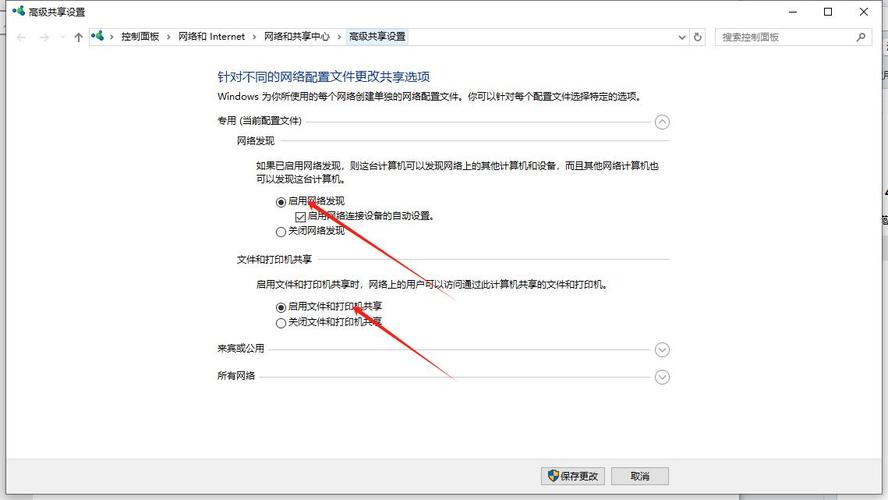
连接打印机到网络:
 (图片来源网络,侵删)
通过打印机自带的显示屏,选择 Wi-Fi 或有线网络,连接到您的家庭/办公室 Wi-Fi,确保打印机可以正常上网。
-
在电脑上注册打印机:
- 在连接到同一局域网的电脑上,打开 Google Chrome 浏览器。
- 登录您的 Google 账户。
- 访问 Google Cloud Print 官网,点击“添加打印机”。
- Chrome 会自动扫描局域网内已连接的云打印打印机,找到您的打印机后,点击“添加”。
- 如果是普通打印机连接在电脑上,Chrome 会将其作为“经典打印机”添加,但这台电脑必须保持开机和联网。
-
在远程设备上打印:
- 从电脑打印: 在任何一台可以上网的电脑上,打开 Chrome 浏览器,登录同一个 Google 账户,访问任意网页(如 Google Docs),按
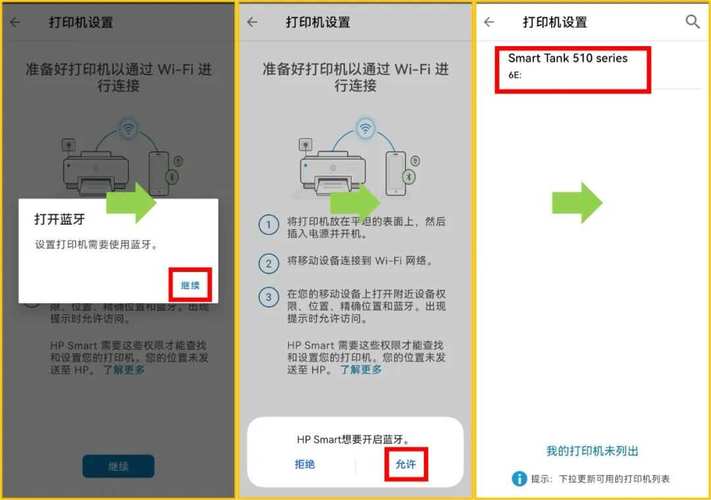
Ctrl+P(Windows) 或Cmd+P(Mac),在打印机的选择列表中,您就能看到刚刚添加的云打印机,选择它即可。 - 从手机/平板打印: 在手机或平板上下载并安装对应品牌的打印 App(如 HP Smart, Epson iPrint)或 Google Drive App,登录 Google 账户后,在 App 中找到分享或打印选项,选择文件并指定打印到您的云打印机。
- 从电脑打印: 在任何一台可以上网的电脑上,打开 Chrome 浏览器,登录同一个 Google 账户,访问任意网页(如 Google Docs),按
优点:
(图片来源网络,侵删)
- 设置简单: 大部分步骤是自动化的。
- 跨平台: 无论是 Windows、macOS、Android 还是 iOS,只要有客户端 App 或浏览器就能使用。
- 无需公网 IP: 不需要配置路由器的端口转发,安全性高。
缺点:
- 依赖厂商服务: 如果厂商的云服务关闭(如 Google Cloud Print 已于 2025 年底停止支持新打印机的注册),该方案就无法使用,目前主流厂商仍在提供自己的云服务。
- 需要特定硬件/软件: 打印机或中间电脑需要支持相应的云协议。
使用远程桌面(适用于 Windows 专业用户)
如果您使用的是 Windows 电脑,并且这台电脑直接连接着打印机,那么通过远程桌面访问这台电脑是最直接的“伪”云打印方案。
工作原理
您从另一台电脑(客户端)通过互联网连接到安装了打印机的那台电脑(主机),在远程会话中进行操作,就像直接坐在主机前一样,从而实现打印。
适用场景
- 有一台台式电脑常年开机,并直接连接了打印机。
- 您对 Windows 系统比较熟悉。
- 不想购买新的云打印支持的网络打印机。
具体步骤
前提条件:
- 主机(连接打印机的电脑):
- 运行 Windows 10/11 专业版、企业版或教育版(家庭版不支持作为远程桌面主机)。
- 已连接好打印机,并安装好驱动。
- 已开启“远程桌面”功能(设置 > 系统 > 远程桌面)。
- 知道该电脑的公网 IP 地址(可在百度搜索“IP”查看)或域名。
- 客户端(用于远程操作的设备):
可以是任何运行 Windows、macOS、iOS 或 Android 的设备,并安装了“远程桌面”客户端。
步骤:
-
配置路由器(端口转发):
- 登录您的路由器管理后台(通常是
168.1.1或168.0.1)。 - 找到“端口转发”或“虚拟服务器”选项。
- 添加一条规则:
- 外部端口:
3389(远程桌面默认端口) - 内部端口:
3389 - 内部 IP 地址: 填写您那台连接打印机的电脑的局域网 IP 地址(可在主机电脑的命令提示符中输入
ipconfig查看,通常为168.x.x)。 - 协议: TCP
- 外部端口:
- ⚠️ 安全警告: 直接暴露 3389 端口到互联网有安全风险,建议:
- 将外部端口设置为一个不常用的端口号(如
40000)。 - 在路由器防火墙中设置 IP 访问限制,只允许您自己的公网 IP 访问。
- 将外部端口设置为一个不常用的端口号(如
- 登录您的路由器管理后台(通常是
-
在客户端连接:
- 打开远程桌面客户端。
- 在“计算机”一栏,输入您主机的公网 IP 地址(如果设置了外部端口,则格式为
公网IP:外部端口号,45.67.89:40000)。 - 输入主机电脑的用户名和密码进行连接。
-
远程打印:
- 连接成功后,您会看到主机的整个桌面。
- 在远程会话中打开任何文档,进行打印操作,打印任务会发送到主机上连接的物理打印机。
优点:
- 功能强大: 不仅能打印,还能远程操作主机上的所有软件和文件。
- 兼容性好: 对打印机型号没有限制,只要驱动装在主机上就行。
缺点:
- 设置复杂: 需要配置路由器端口转发,有一定技术门槛。
- 安全风险: 如果配置不当,可能成为黑客攻击的入口。
- 成本高: 主机需要 Windows 专业版。
- 依赖主机: 主机必须保持开机和联网。
使用第三方软件(灵活、功能强大)
有很多第三方远程控制软件也提供了打印功能,它们通常比系统自带的远程桌面更轻量、更易用。
工作原理
您在连接打印机的电脑上安装一个服务端软件,在远程设备上安装客户端软件,通过客户端软件找到并连接到服务端,然后在客户端的界面中直接选择文件进行打印。
常用软件
- TeamViewer / AnyDesk: 以远程控制闻名,但其“文件传输”和“打印”功能也非常好用。
- PrinterAnywhere / Printix: 专门为网络打印设计的软件,功能更专注。
具体步骤(以 TeamViewer 为例)
- 在主机上安装: 在连接打印机的电脑上下载并安装 TeamViewer Host(或全功能版)。
- 在客户端上安装: 在您的手机或另一台电脑上安装 TeamViewer 客户端。
- 获取 ID 和密码: 主机上的 TeamViewer 会显示一个 ID 和密码。
- 远程连接: 在客户端输入主机的 ID,连接后输入密码。
- 使用打印功能: 连接成功后,在 TeamViewer 的工具栏中找到“打印”选项,选择您要打印的文件,TeamViewer 会将文件发送到主机进行打印。
优点:
- 设置简单: 无需配置路由器,通常通过 ID 和密码直接连接。
- 跨平台: 支持几乎所有主流操作系统。
- 功能丰富: 除了打印,还有文件传输、远程协助等。
缺点:
- 免费版限制: 免费版可能有商业使用限制、会弹出广告或需要等待连接。
- 隐私顾虑: 所有数据都经过第三方服务器,对隐私有极高要求的人需谨慎。
总结与建议
| 方法 | 优点 | 缺点 | 推荐人群 |
|---|---|---|---|
| 云打印服务 | 设置最简单、跨平台、安全、无需公网IP | 依赖厂商服务、需特定硬件/软件 | 绝大多数用户,尤其是家庭用户 |
| Windows远程桌面 | 功能强大、兼容所有打印机 | 设置复杂、有安全风险、需专业版Windows | 熟悉Windows网络设置的技术爱好者 |
| 第三方软件 | 设置简单、功能灵活、跨平台 | 免费版有功能/限制、隐私问题 | 需要多功能(打印+控制)且不想折腾路由器的用户 |
给您的最终建议:
- 首选方案: 检查您的打印机是否支持 HP Smart、Epson iPrint 或其他品牌云打印 App,如果支持,直接使用方法一,这是最省心、最安全的选择。
- 备选方案: 如果您的打印机是老式USB打印机,且连接在一台常年开机的Windows电脑上,并且您不介意进行一些网络设置,可以考虑方法二(远程桌面)。
- 灵活方案: 如果您只是偶尔需要远程打印,并且希望一个软件解决所有远程问题(比如还要帮家人修电脑),可以尝试方法三(TeamViewer等)。
无论选择哪种方法,请务必注意网络安全,尤其是在设置端口转发时,务必做好访问限制。


