第一部分:准备工作(开箱后)
在开始安装之前,请确保您已经准备好以下几样东西:
(图片来源网络,侵删)
-
硬件设备:
- 一台或多台多功能互联网摄像机。
- 相配套的电源适配器(电源线)。
- 用于固定摄像机的支架、螺丝和膨胀塞(通常随机附带)。
- 一台智能手机或平板电脑(用于配置和查看)。
- 一个稳定的Wi-Fi网络(这是最关键的)。
-
软件准备:
- 在您的手机应用商店搜索并下载摄像机对应的官方App,品牌不同,App也不同,
- 小米/小米生态链:小米智能家居 App
- 海康威视/萤石:Ezviz App
- 大华乐橙:LeChange App
- TP-Link:Tapo App
- 网件:Arlo App
- 如果支持语音助手,请提前设置好(如小爱同学、天猫精灵、Google Assistant等)。
- 在您的手机应用商店搜索并下载摄像机对应的官方App,品牌不同,App也不同,
-
网络环境:
- 稳定的Wi-Fi: 确保摄像机的安装位置能接收到稳定的Wi-Fi信号,如果信号太弱,会导致画面卡顿、断连。
- 4GHz Wi-Fi: 绝大多数智能摄像机只支持2.4GHz频段的Wi-Fi,请检查您的路由器是否开启了2.4GHz网络(很多双频路由器会同时提供2.4GHz和5GHz两个网络,连接时请选择2.4GHz那个)。
第二部分:安装步骤(以手机App为例)
这个过程通常只需要10-20分钟。
(图片来源网络,侵删)
物理安装
-
选择安装位置:
- 视野开阔: 确保摄像头的拍摄角度能覆盖您想监控的区域(如门口、客厅、院子)。
- 靠近电源插座: 摄像机需要持续供电,安装位置附近必须有电源插座。
- Wi-Fi信号良好: 在确定位置前,可以先用手机在那个位置连接Wi-Fi,看信号强度是否满格或良好。
- 高度适中: 建议安装在2.5米到3米的高度,既能获得良好视角,也不容易被轻易破坏或遮挡。
-
固定支架:
通常使用随机附带的螺丝和膨胀塞,在墙上或天花板上打好孔,然后将支架固定牢固。
-
安装摄像头:
 (图片来源网络,侵删)
将摄像头对准支架,拧紧螺丝固定,部分摄像头可以调整云台角度,确保安装后能灵活转动到所需方向。
-
连接电源:
将电源适配器连接到摄像头,然后插入电源插座,摄像头的指示灯通常会亮起(可能是红色或蓝色),表示已通电并处于待配网状态。
App配置(最关键的一步)
-
注册并登录App:
打开您下载的官方App,使用手机号或邮箱注册一个新账户,并登录。
-
添加设备:
- 在App首页或“我的设备”页面,点击“+”号或“添加设备”按钮。
- 选择“摄像机”或“IPC”设备类型。
-
连接Wi-Fi(配网):
- App会提示您让摄像机进入配网模式,这个过程通常有两种方式:
- 自动配网(推荐): App会自动扫描您路由器下的设备,您只需在App里选择您家的2.4GHz Wi-Fi网络,并输入Wi-Fi密码即可。
- 手动配网: 如果自动配网失败,App可能会提示您长按摄像头上的复位按钮,直到指示灯闪烁,表示已进入配网模式,App会引导您手动输入Wi-Fi信息。
- 请耐心等待,这个过程可能需要1-3分钟,如果失败,请检查Wi-Fi密码是否正确,以及摄像头和路由器距离是否太远。
- App会提示您让摄像机进入配网模式,这个过程通常有两种方式:
-
完成设置:
- 配网成功后,App会提示您设置摄像机的名称(如“客厅摄像头”、“门口监控”),以及登录密码。
- 部分摄像头会要求您进行简单的固件升级,请保持网络连接,耐心等待升级完成。
第三部分:日常使用功能详解
成功添加后,您就可以开始享受智能摄像头带来的便利了,以下是核心功能的使用方法:
实时查看与对讲
- 查看画面: 打开App,点击您添加的摄像头,即可看到实时的高清画面。
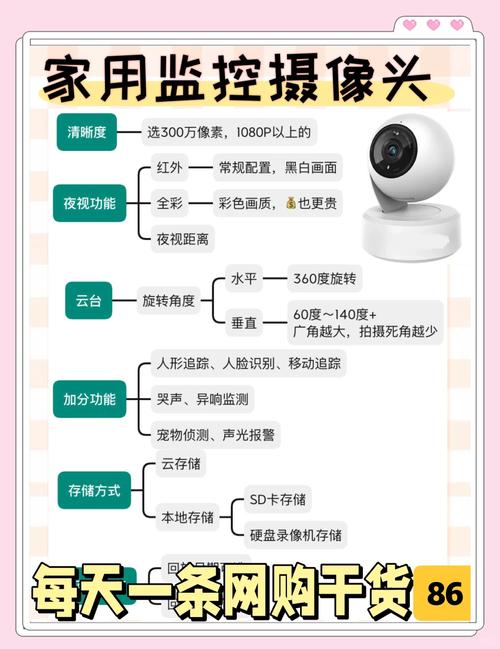
- 云台控制(PTZ功能): 如果您的摄像头支持上下左右旋转(云台功能),您可以在App屏幕上滑动或使用方向按钮来控制摄像头转动,实现360度无死角监控。
- 双向语音对讲: 这是“多功能”的体现之一,在实时画面界面,通常会有一个麦克风图标,点击它,您就可以通过手机麦克风说话,声音会从摄像头扬声器中播放出来,非常适合与家里的老人、小孩或宠物交流,或在门口与访客对话。
智能报警与消息推送
- 开启移动侦测: 在摄像机的设置菜单中,找到“移动侦测”或“人形检测”功能并开启,当摄像头侦测到画面中有物体移动时,会自动触发报警。
- 设置报警方式:
- 推送通知: 当报警触发时,App会立即推送一条消息到您的手机,让您第一时间知道情况。
- 截图/录像: 可以设置在报警时自动拍摄照片或录制短视频,并保存到云端或您的手机相册。
- 灵敏度调节: 您可以根据需要调整移动侦测的灵敏度,避免因树叶晃动、光影变化等误报。
录像与回放
- 云存储 vs. 本地存储:
- 云存储: 无需购买额外硬件,录像数据保存在云端服务器,优点是安全、不怕摄像头被盗,但通常需要付费订阅,且会有存储容量限制。
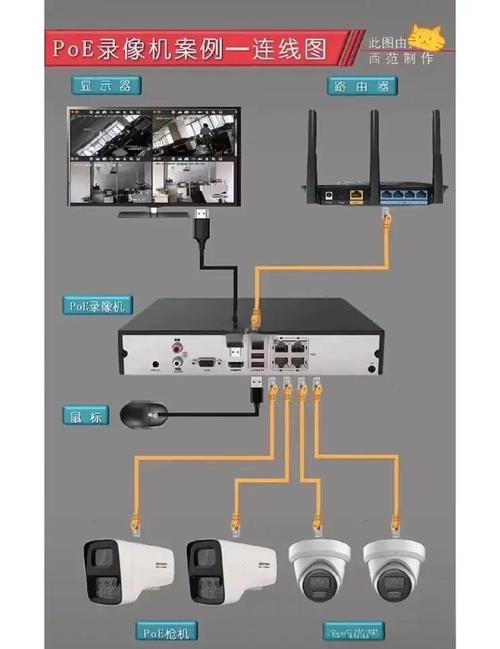
- 本地存储: 购买一张MicroSD卡(TF卡),插入摄像卡的卡槽,优点是一次性投入,可长期保存录像,但摄像头被盗或损坏,录像也会丢失。
- 录像模式设置: 在设置中,您可以设置录像方式:
- 持续录像: 24小时不间断录像,会非常占存储空间。
- 事件录像(推荐): 只在移动侦测报警时才录像,最节省空间。
- 定时录像: 在指定的时间段内录像。
- 回放录像: 在App的“回放”或“相册”界面,您可以根据时间(日/周/月)或事件来查找和观看录像。
其他高级功能
- 隐私遮蔽: 如果您不希望某些区域(如邻居的窗户、私人空间)被拍到,可以设置一个虚拟的“隐私区域”,该区域的画面会被永久打码。
- 自定义场景联动: 如果您家里有其他智能设备(如智能灯泡、门铃),可以设置场景联动。“当摄像头检测到人形时,自动打开客厅的灯。”
- 声光报警: 当检测到异常时,摄像头可以触发内置的警报声和闪烁灯光,震慑闯入者。
- AI人形/宠物/车辆检测: 更高端的摄像头能通过AI算法区分是人、宠物还是车辆在移动,大大减少误报。
第四部分:使用小贴士与注意事项
- 定期清洁镜头: 保持镜头清洁,画面才能清晰。
- 修改默认密码: 出于安全考虑,请务必修改App和摄像机的默认登录密码。
- 固件更新: 定期检查并更新摄像头固件,以获得新功能和修复安全漏洞。
- 注意防水等级: 如果安装在室外,请确保摄像头的防水等级(IP等级)足够(如IP65或更高)。
- 遵守法律法规: 在公共区域或他人住宅附近安装摄像头时,请务必遵守当地法律法规,尊重他人隐私,避免引发法律纠纷。
希望这份详细的指南能帮助您轻松上手您的多功能互联网摄像机!祝您使用愉快!


