第一步:准备工作(安装前必读)
在开始之前,您需要准备以下四样东西:
-
域名
- 这是您网站的地址,
www.my-awesome-blog.com,您需要从域名注册商(如 GoDaddy, Namecheap, 阿里云, 腾讯云等)购买一个。
- 这是您网站的地址,
-
虚拟主机
- 也叫网站空间,是存放您网站文件和数据库的服务器,您需要从主机商(如 Bluehost, SiteGround, 阿里云, 腾讯云, 搬瓦工等)购买一个。
- 重要提示:确保您的主机套餐支持 PHP 和 MySQL 数据库,并且满足 WordPress 的最低要求(PHP 7.4+ 和 MySQL 5.7+ 是推荐的)。
-
数据库
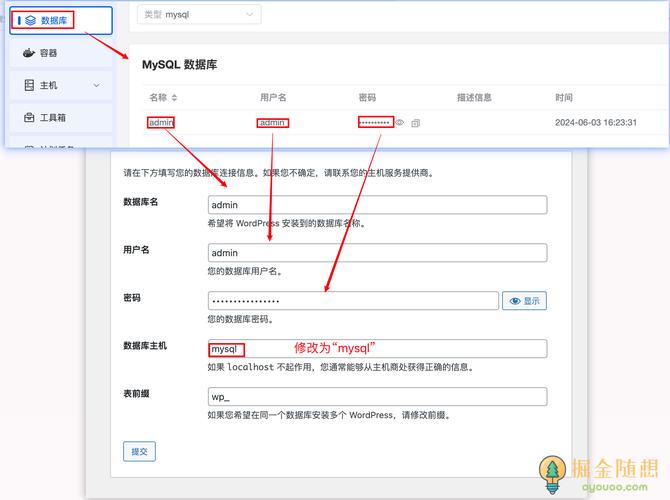
- WordPress 的所有内容(文章、页面、用户信息等)都存储在数据库中,大部分虚拟主机商都会在您购买主机后,提供一个控制面板(如 cPanel, Plesk),让您轻松创建一个新的数据库,请记下以下信息,安装时会用到:
- 数据库名
- 数据库用户名
- 数据库密码
- 数据库主机 (通常是
localhost,但请以主机商提供的信息为准)
- WordPress 的所有内容(文章、页面、用户信息等)都存储在数据库中,大部分虚拟主机商都会在您购买主机后,提供一个控制面板(如 cPanel, Plesk),让您轻松创建一个新的数据库,请记下以下信息,安装时会用到:
-
FTP 客户端
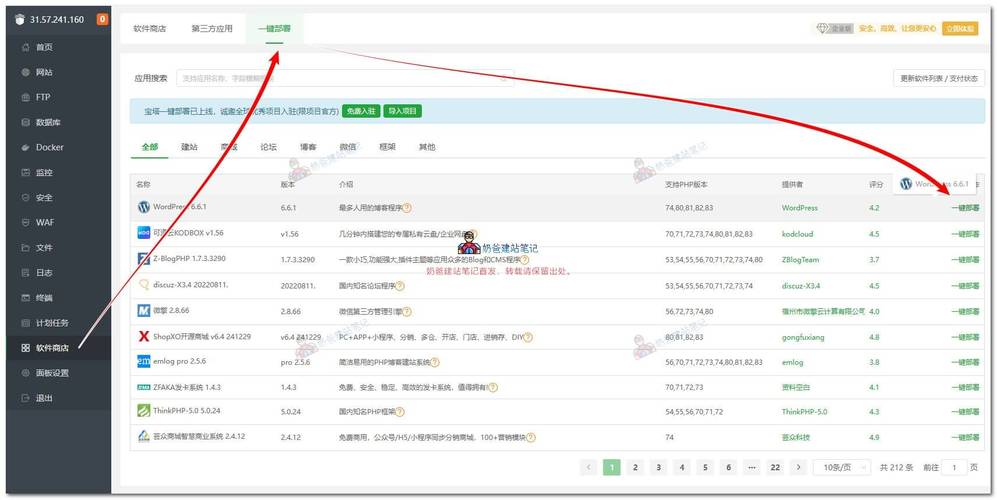 (图片来源网络,侵删)
这是一个用于将您的电脑文件上传到虚拟主机的工具,如果您选择手动安装,这是必需的,推荐工具:FileZilla (免费且跨平台)。
第二步:选择安装方式
一键安装(强烈推荐新手使用)
这是最简单、最快捷的方法,绝大多数主流的主机商都提供此功能。
操作步骤:
-
登录您的虚拟主机控制面板
 (图片来源网络,侵删)
如果您使用的是 cPanel,登录后会看到一个类似“软件”或“Web Applications”的区域。
-
找到 WordPress 安装程序
- cPanel: 通常名为 “Softaculous Apps Installer” 或 “WordPress” 图标。
- Plesk: 通常名为 “WordPress Toolkit” 或 “Install and Manage WordPress”。
- 其他面板(如 DirectAdmin)也有类似的集成工具。
-
启动安装程序
点击 WordPress 图标,然后选择“新建安装”。
-
填写安装信息
- 选择协议:勾选 "I have read the... agreement"。
- 站点设置:
- : 您的网站名称,我的美食博客”。(安装后可以在后台修改)
- 管理员用户名: 请务必设置一个强密码,不要使用 "admin"。
- 管理员密码: 系统通常会生成一个强密码,您可以修改,但强烈建议使用它。
- 管理员电子邮箱: 您的常用邮箱。
- 高级设置:
- 选择协议: 通常选择
https://(如果您的域名已配置 SSL 证书)。 - 选择目录: 留空,表示安装到
yourdomain.com,如果您想安装在子目录(如yourdomain.com/blog),请在此填写blog。 - 安装 Intranet: 留空。
- 选择协议: 通常选择
-
完成安装
- 点击“立即安装”按钮,等待几秒钟,安装程序会自动完成。
- 安装成功后,系统会显示您的登录网址(
wp-admin)和管理员账号信息。请务必保存好这些信息!
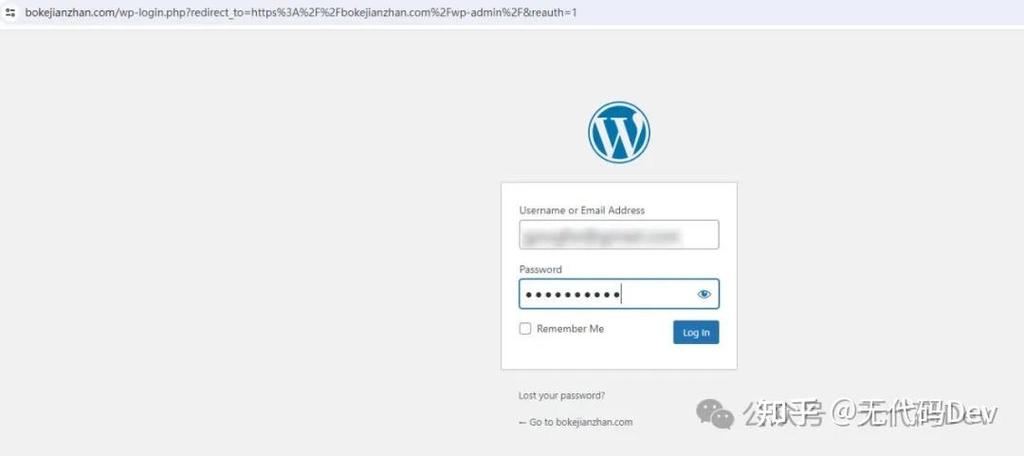
恭喜! 您现在可以通过访问 http://www.yourdomain.com/wp-admin 来登录和管理您的 WordPress 网站了。
手动安装(适合需要更多控制权的用户)
如果您的虚拟主机没有提供一键安装,或者您想更深入地了解安装过程,可以选择手动安装。
操作步骤:
-
下载 WordPress
- 访问 WordPress 官方中文网站,点击“下载 WordPress”按钮。
- 您会得到一个
.zip压缩包。
-
解压文件
- 在您的电脑上解压这个压缩包,解压后会得到一个名为
wordpress的文件夹,里面包含了所有 WordPress 文件。
- 在您的电脑上解压这个压缩包,解压后会得到一个名为
-
创建数据库
- 登录您的虚拟主机控制面板。
- 找到数据库管理工具(如 cPanel 中的 “MySQL 数据库向导”)。
- 创建一个新的数据库,并为它创建一个用户,然后将该用户的所有权限授予这个数据库。
- 务必记下:数据库名、数据库用户名、数据库密码和数据库主机(通常是
localhost)。
-
上传文件到服务器
- 打开您的 FTP 客户端(如 FileZilla)。
- 输入您的主机地址、用户名、密码进行连接。
- 连接成功后,进入您网站的根目录,这通常是:
public_htmlwwwhttpdocs
- 将第 2 步中解压出来的
wordpress文件夹里的所有文件和文件夹,上传并覆盖到根目录中。 - 提示:为了避免将 WordPress 安装在子目录(如
yourdomain.com/wordpress/),您可以先将wordpress文件夹内的内容全部选中,然后直接拖拽到根目录进行上传。
-
配置
wp-config.php文件-
在根目录中,您会看到一个名为
wp-config-sample.php的文件,您需要复制一份并重命名为wp-config.php。 -
通过 FTP 的“编辑文件”功能,或者先下载到本地再上传的方式,打开这个新文件
wp-config.php。 -
找到以下部分,并用您在第 3 步中创建的数据库信息替换:
// ** MySQL 设置 - 您可以从您的虚拟主机提供商获取信息 ** // /** WordPress 数据库的名称 */ define('DB_NAME', '这里填数据库名'); /** MySQL 数据库用户名 */ define('DB_USER', '这里填数据库用户名'); /** MySQL 数据库密码 */ define('DB_PASSWORD', '这里填数据库密码'); /** MySQL 主机 */ define('DB_HOST', '这里填数据库主机,通常是localhost'); -
安全密钥(可选但推荐):在文件中找到
AUTH_KEY等密钥定义,您可以在 WordPress 密钥生成服务 获取一组新的、随机的密钥,替换掉文件中的默认值,这可以大大提高您网站的安全性。
-
-
通过浏览器完成安装
- 在浏览器中访问您的域名(
http://www.yourdomain.com)。 - 您会看到一个 WordPress 安装页面,它已经自动检测到了您的
wp-config.php文件。 - 填写以下信息:
- : 您的网站名称。
- 管理员用户名: 请务必设置一个强密码。
- 管理员电子邮箱: 您的常用邮箱。
- 对搜索引擎可见性: 勾选表示允许搜索引擎收录您的网站,不勾选则在您完全准备好之前隐藏。
- 点击“安装 WordPress”按钮。
- 在浏览器中访问您的域名(
-
登录管理后台
- 安装成功后,点击“登录”按钮。
- 输入您刚刚设置的管理员用户名和密码,即可进入 WordPress 后台。
第三步:安装后的基本设置
成功登录后,建议您立即完成以下几步:
-
设置固定链接
- 在后台左侧菜单,进入 “设置” > “固定链接”。
- 建议选择 “文章名称”,这有利于搜索引擎优化(SEO)。
- 点击“保存更改”。
-
安装并激活主题
- 在后台左侧菜单,进入 “外观” > “主题”。
- 您可以安装 WordPress 自带的默认主题,或者从主题库中搜索并安装新的主题。
-
安装必要的插件
- 在后台左侧菜单,进入 “插件” > “安装插件”。
- 推荐安装一些基础插件,
- SEO 插件: 如 Yoast SEO 或 Rank Math,用于优化搜索引擎排名。
- 缓存插件: 如 WP Super Cache 或 W3 Total Cache,可以显著提升网站加载速度。
- 联系表单插件: 如 WPForms 或 Contact Form 7,用于创建联系表单。
-
更新所有内容
在后台的“仪表盘”或“更新”页面,将 WordPress 核心、主题和插件都更新到最新版本,以确保安全性和稳定性。
至此,您的 WordPress 网站已经成功安装并可以开始使用了!祝您建站愉快!


