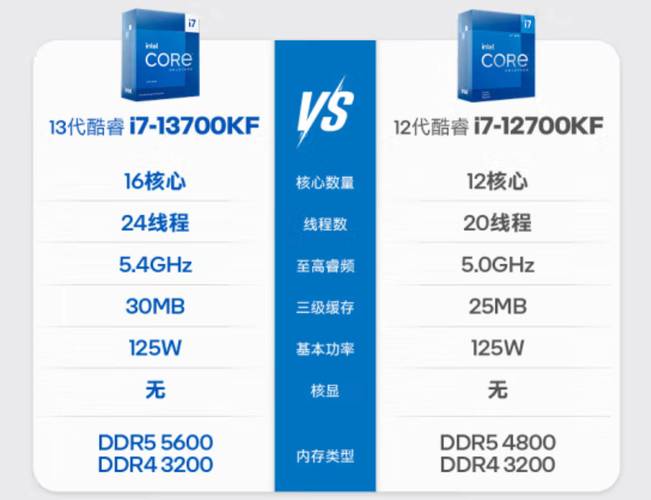
AutoCAD确实支持多核处理器,但其利用效率并非呈线性增长,并且不同操作对多核心的依赖程度差异很大。
(图片来源网络,侵删)
下面我将从核心原理、具体应用、优化建议和未来趋势四个方面详细解释。
核心原理:并非所有操作都能“并行”
要理解AutoCAD如何使用多核,首先要明白一个关键点:并非所有的AutoCAD操作都能被拆分成多个任务同时在不同核心上执行。
-
单线程 vs. 多线程
-
单线程任务:许多AutoCAD的核心操作本质上是单线程的,这意味着它们一次只能在一个CPU核心上运行。
 (图片来源网络,侵删)
- 命令执行:当你输入一个命令(如
LINE,CIRCLE,TRIM)并执行时,这个处理过程通常由单个核心完成。 - 实时渲染:当你平移、缩放视图时,AutoCAD需要实时重绘屏幕,这个过程是高度连贯的,难以拆分。
- 几何计算:处理复杂的几何关系、布尔运算(并集、差集、交集)时,很多计算是串行的。
- 命令执行:当你输入一个命令(如
-
多线程任务:AutoCAD将一些可以独立处理的任务分配到不同的核心上,实现并行处理,从而显著提升速度,这些通常是后台或“批量”性质的任务。
- 渲染:这是最典型的多线程应用,在渲染图像或动画时,AutoCAD可以将画面分成多个区块(Tiles),每个核心负责渲染一个或多个区块,最后再合并起来,核心越多,渲染速度越快。
- 文件操作:文件的打开、保存、转换(如DWG转PDF/DXF)等大文件操作可以利用多核心进行读写和处理。
- 第三方插件/应用程序:许多专业的第三方插件(如建筑、机械、BIM插件)为了提升性能,会大量使用多线程技术,它们能从多核心中获益更多。
- 特定命令:一些较新的命令或功能,如
THICKEN(加厚曲面)、PRESSPULL的某些复杂操作、物理模拟等,被设计为多线程,可以充分利用多核CPU。
-
-
主线程瓶颈 AutoCAD中有一个“主线程”负责处理用户交互、命令响应和视图重绘,即使你的CPU有20个核心,如果主线程因为处理一个非常复杂的模型而变得繁忙,你的操作体验(如平移、缩放)依然会感到卡顿,这就是为什么有时感觉CPU使用率不高,但软件却很慢的原因。
具体应用场景:哪些操作能感受到性能提升?
| 操作类型 | 多核支持程度 | 性能提升说明 |
|---|---|---|
| 日常绘图与编辑 | 低 | 平移、缩放、绘制基本图形、修剪、延伸等操作,主要依赖单核和高主频,升级到更多核心(如从4核到8核)对这类操作的性能提升微乎其微。 |
| 大型文件处理 | 高 | 打开、保存、另存为、加载外部参照等大型文件时,多核能显著减少等待时间,文件越大,核心优势越明显。 |
| 渲染 | 极高 | 这是多核CPU最能大显身手的地方,从实时渲染到光线追踪渲染,核心数量直接决定了渲染时间,8核CPU的渲染速度通常远快于4核。 |
| 第三方插件/应用 | 中到高 | 取决于插件本身的设计,像Revit、Navisworks(与AutoCAD生态紧密)这类软件对多线程优化更好,使用这些插件的AutoCAD也能从中受益。 |
| 打印/绘图仪输出 | 中等 | 将复杂的图纸发送到大型绘图仪时,多核可以加速光栅化处理过程,缩短准备时间。 |
| 物理基础设计 | 高 | 使用AutoCAD的三维基础设计功能时,进行网格布尔运算、分析等操作,会充分利用多核心进行并行计算。 |
给用户的优化建议
既然了解了多核的工作原理,我们就可以更明智地进行硬件配置和软件设置。
硬件采购建议
-
对于以2D绘图为主的用户:
- 核心数量不是首要考虑因素。CPU的单核性能(主频) 和 高频率内存 更为重要。
- 建议选择主频较高的4核或6核CPU(如Intel Core i5/i7或AMD Ryzen 5/7的对应型号),比盲目选择更多核心的入门级CPU体验更好。
-
对于以3D建模、渲染、或使用大量第三方插件的用户:
- 核心数量和线程数至关重要。越多越好。
- 建议选择8核、12核甚至更多的CPU(如Intel Core i9, AMD Ryzen 9/Threadripper,或至强系列)。
- 大容量、高速度的内存 是必须的,因为处理复杂3D模型时,内存往往是瓶颈,32GB是起点,64GB或128GB更佳。
-
不要忽视显卡:
- 显卡对AutoCAD性能的影响巨大,尤其是在3D和实时渲染方面。
- AutoCAD支持 DirectX 和 OpenGL,一块好的 专业显卡(如NVIDIA Quadro系列或AMD Radeon Pro系列)或高端 游戏显卡(如NVIDIA GeForce RTX系列)能提供更好的3D视图性能、硬件加速和渲染效果。
- 显卡的 VRAM(显存) 大小决定了你能流畅处理多复杂的模型。
软件设置与优化
-
检查硬件加速设置:
- 在AutoCAD中,输入
OP打开“选项”对话框。 - 切换到“显示”选项卡。
- 点击“性能...”按钮。
- 确保“硬件加速”被勾选,并可以调整“硬件加速”的滑块,以及“平滑线宽”、“抗锯齿”等选项,这些设置能让显卡分担CPU的图形渲染任务。
- 在AutoCAD中,输入
-
利用“硬件配置”向导:
- 输入
GRAPHICSCONFIG命令。 - 在弹出的对话框中,你可以针对“三维建模”和“二维”分别进行性能预设,如“性能”、“质量”、“质量优先”等,选择合适的预设可以让AutoCAD更好地利用你的硬件。
- 输入
-
简化模型:
这是最根本的优化方法,对于极其复杂的模型,尝试使用“代理”或“简化表示”来减少屏幕上需要计算和渲染的几何体数量。
未来趋势
随着计算机技术的发展,AutoCAD对多核的利用也在不断优化。
- 持续改进:Autodesk一直在通过版本更新来增强AutoCAD的多线程能力,尤其是在3D建模、渲染和文件I/O方面。
- 云渲染:对于非常耗时的渲染任务,AutoCAD集成了 Autodesk A360(现为Autodesk Construction Cloud的一部分)等云渲染服务,你可以将渲染任务上传到云端,利用成百上千个服务器核心来完成,而无需依赖本地电脑的性能。
- AI集成:未来的CAD软件可能会更多地利用AI和机器学习,这些算法天生就适合并行计算,多核CPU将为这些新功能提供强大的算力支持。
| 用户类型 | CPU选择重点 | 核心数量建议 |
|---|---|---|
| 2D制图师 | 高主频 | 4核或6核足够 |
| 3D设计师/渲染师 | 多核心、高线程数 | 8核起步,越多越好 |
| BIM/插件重度用户 | 多核心、大缓存 | 8核以上,甚至工作站级CPU |
最终结论是:AutoCAD支持多核,但它不是一个“无脑堆核心”就能获得巨大提升的软件,明智的做法是根据你的主要工作负载,在CPU核心数、主频、内存和显卡之间找到一个平衡点,对于大多数用户,一个均衡的配置(如6核12线程CPU + 16/32GB内存 + 中高端显卡)是目前性价比最高的选择。


