下面我将从最简单的情况开始,逐步介绍各种场景和可能遇到的问题。
(图片来源网络,侵删)
最常见的方式:连接Wi-Fi
这是在家里、办公室、咖啡馆等场所最常用的上网方式。
步骤 1:打开Wi-Fi
- 从屏幕右上角向下滑动,打开“控制中心”。
- 找到并点击 Wi-Fi 图标(像一个扇形信号的标志),确保它是开启状态(蓝色)。
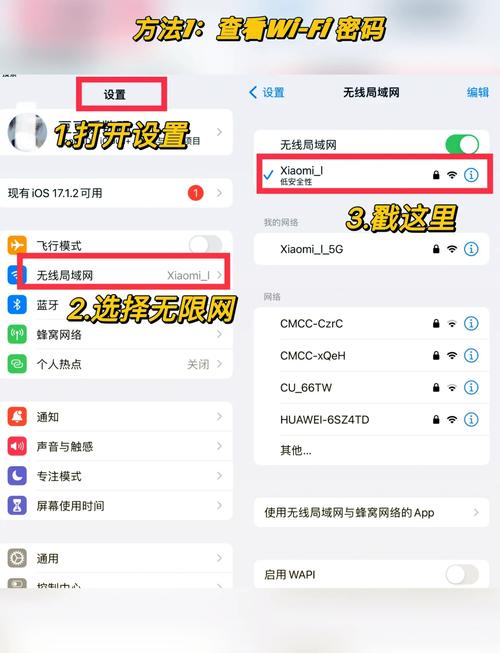
- 或者,你也可以进入 “设置” > “Wi-Fi”,然后打开顶部的开关。
步骤 2:选择并连接Wi-Fi网络
- 在“控制中心”或“设置” > “Wi-Fi”页面下方,你会看到一个可用Wi-Fi网络的列表。
- 找到你想要连接的网络名称(SSID),点击它。
- 如果该网络有密码,会弹出一个密码输入框,输入正确的密码后,点击 “加入” 或 “连接”。
- 连接成功后,该网络名称旁边会出现一个 对勾 (✓) 图标,并且Wi-Fi图标会显示信号强度。
另一种方式:使用移动数据(蜂窝网络)
当你不在Wi-Fi覆盖范围内时,iPhone可以使用手机卡提供的移动数据(也称为蜂窝数据)上网。
前提条件:
- 你的iPhone插入了SIM卡。
- 你的手机套餐包含了上网流量。
- 你的手机信号良好。
步骤 1:打开移动数据
- 从屏幕右上角向下滑动,打开“控制中心”。
- 找到并点击 蜂窝数据图标(像一个信号塔的标志),确保它是开启状态(绿色)。
- 或者,你也可以进入 “设置” > “蜂窝数据”,然后打开顶部的开关。
注意: 使用移动数据会产生流量费用,请留意你的套餐余量,避免产生高额账单,如果连接的是Wi-Fi,iPhone会自动优先使用Wi-Fi,不会消耗你的移动数据流量。
其他接入方式(不常用)
个人热点
如果你的iPhone有移动数据连接,你可以把它变成一个Wi-Fi热点,让其他设备(如iPad、笔记本电脑)通过你的iPhone上网。
(图片来源网络,侵删)
- 操作路径:
设置>个人热点,打开开关并设置热点名称和密码。
使用有线网络(需要转接器)
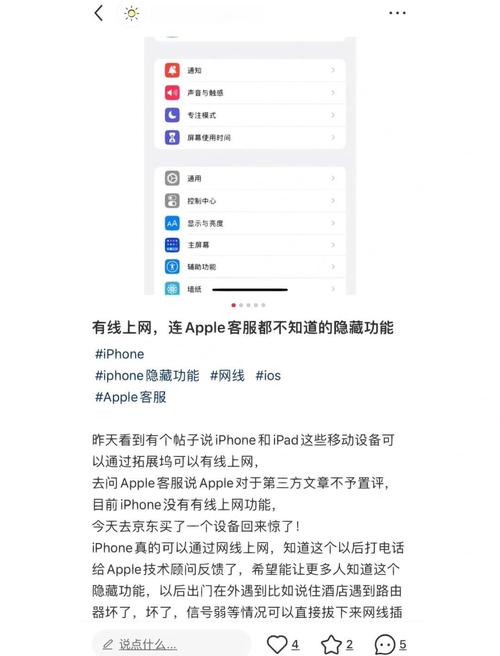
虽然iPhone本身没有网线接口,但如果你需要非常稳定和高速的网络(例如进行视频直播或专业工作),可以购买一个 USB-C转以太网转接器 或 闪电转以太网转接器(适用于旧款iPhone),然后用网线连接。
如果连接不上怎么办?(故障排查)
有时候Wi-Fi连接可能会出现问题,可以按照以下步骤排查:
排查步骤 1:检查基本设置
- Wi-Fi是否开启? 确认Wi-Fi开关是打开的。
- 飞行模式是否关闭? 进入“控制中心”或“设置”,确保“飞行模式”是关闭的,飞行模式会关闭所有无线信号。
- 密码是否正确? 仔细检查Wi-Fi密码,注意大小写和特殊字符,可以尝试让朋友或家人确认一下。
排查步骤 2:重启设备
- 重启iPhone:这是解决大部分电子设备临时故障的“万能钥匙”,按一下音量+键,再按一下音量-键,然后长按侧边电源键,直到看到“滑动来关机”,滑动关机后,再长按电源键重启。
- 重启路由器:拔掉路由器的电源线,等待30秒,然后重新插上,等待1-2分钟让它完全启动。
排查步骤 3:忘记网络,然后重新连接
- 进入
设置>Wi-Fi。 - 找到当前连接不上或想重新连接的网络,点击它右侧的 (i) 图标。
- 选择 “忽略此网络”,这不会删除你的Wi-Fi密码,只是让iPhone忘记这个网络的配置。
- 然后再次点击该网络名称,重新输入密码连接。
排查步骤 4:检查网络本身
- 用其他设备(如朋友的手机、笔记本电脑)连接同一个Wi-Fi,看是否能上网。
- 如果能上:说明问题出在你的iPhone上,可以尝试
设置>通用>传输或还原iPhone>还原>还原网络设置。(注意:这会清除所有Wi-Fi密码、蜂窝网络设置等,需要重新输入)。 - 如果其他设备也上不了:说明是路由器或宽带线路的问题,请联系你的网络管理员或宽带运营商。
- 如果能上:说明问题出在你的iPhone上,可以尝试
| 连接方式 | 优点 | 缺点 | 适用场景 |
|---|---|---|---|
| Wi-Fi | 速度快、通常不限量(取决于套餐)、不消耗手机流量 | 需要在信号覆盖范围内 | 家、办公室、商场、咖啡馆等固定场所 |
| 移动数据 | 随时随地可用,不受地点限制 | 速度可能受限、流量有限、费用较高 | 户外、旅行、没有Wi-Fi的地方 |
对于绝大多数用户来说,开启Wi-Fi并选择一个已知网络是接入互联网最简单、最经济的方式,希望这份详细的指南能帮助你轻松解决问题!


