"Tracert网站"并不是一个单一的网站,而是一类在线工具或操作系统自带命令,用于追踪从你的电脑到目标服务器(比如一个网站)所经过的网络路径。
(图片来源网络,侵删)
什么是 Tracert (Trace Route)?
Tracert (在 Windows 系统中) 或 traceroute (在 macOS 和 Linux 系统中) 是一个网络诊断工具,它的主要作用是:
- 显示数据包路径:显示你的数据包从出发地到目的地经过了哪些中间路由器(网络节点)。
- 测量延迟:测量数据包到达每个中间节点所需的时间(延迟),通常显示为毫秒。
- 诊断网络问题:当你访问一个网站很慢或完全无法访问时,可以用 Tracert 来定位问题出在哪一段网络上。
一个生活中的比喻: 想象你要从北京寄一个包裹到伦敦。
- 包裹 = 你的网络数据包
- 你 = 你的电脑
- 伦敦的地址 = 目标网站 (如
google.com) - 中转站 = 各个路由器
Tracert 就像是一个追踪系统,它会告诉你包裹经过了哪些中转站(比如北京 -> 上海 -> 法兰克福 -> 伦敦),以及在每个中转站停留了多久。
如何使用 Tracert?
主要有两种方式:使用操作系统自带的命令行工具,或使用在线网站工具。

(图片来源网络,侵删)
使用操作系统自带命令(最常用)
这是最直接、最准确的方法,因为它能真实反映你当前网络环境的状况。
Windows 系统:
- 打开“命令提示符”:
- 按
Win + R键,输入cmd,然后按回车。 - 或者,在开始菜单搜索
cmd并打开。
- 按
- 在命令提示符窗口中,输入以下命令,将
google.com替换成你想测试的网站域名或 IP 地址:tracert google.com
- 按回车执行,你会看到类似下面的输出,它会逐行显示经过的路由器及其响应时间。
macOS / Linux 系统:
- 打开“终端”(Terminal)。
- 输入以下命令:
traceroute google.com
- 按回车执行,输出格式与 Windows 略有不同,但信息类似。
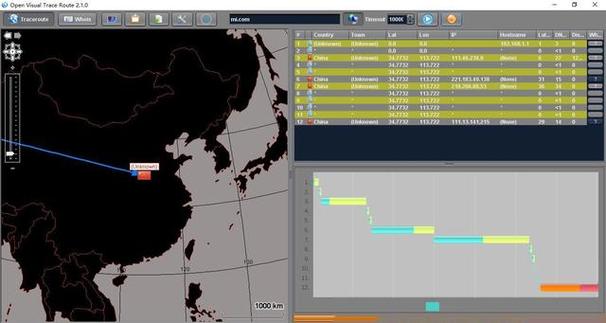
使用在线 Tracert 网站(无需命令行)
如果你不熟悉命令行,或者想在另一台设备上测试,在线工具非常方便。
(图片来源网络,侵删)
这些网站通常界面友好,你只需要输入域名,点击按钮即可看到结果。
一些推荐的在线 Tracert 网站:
- WhatIsMyIPAddress.com Traceroute: https://www.whatismyip.com/tools/traceroute/
- IP-Location.com Traceroute: https://www.iplocation.net/traceroute
- ViewDNS.info Traceroute: https://viewdns.info/traceroute/
使用方法:
- 打开上述任一网站。
- 在输入框中输入你想测试的域名(如
baidu.com)。 - 点击 "Trace"、"Submit" 或 "查询" 按钮。
- 网站会显示一个表格,列出经过的路由器、IP 地址、地理位置和响应时间。
如何解读 Tracert 的结果?
无论使用哪种方式,输出结果通常都包含以下几个关键信息:
- Hop (跳数):表示这是路径上的第几个路由器,从 1 开始,数字越小,离你的电脑越近。
- IP Address (IP 地址):每个路由器的公网 IP 地址,有时会显示主机名,如果主机名无法解析,则只显示 IP。
- RTT (Round-Trip Time / 往返时间):数据包从你的电脑发到该路由器,并返回所需的时间,通常显示 3 个时间值(因为工具会发送 3 个数据包来取平均值),单位是毫秒。
示例解读:
Tracing route to google.com [142.250.185.78]
over a maximum of 30 hops
  1   <1 ms   <1 ms   <1 ms  192.168.1.1       (我的家庭路由器)
  2   12 ms   10 ms   11 ms  202.96.1.1        (我的互联网服务提供商的第一个路由器)
  3   15 ms   14 ms   16 ms  202.96.12.254     (ISP的另一个路由器)
  4   35 ms   36 ms   35 ms  61.139.8.10       (ISP的骨干网路由器)
  5   120 ms  115 ms  118 ms  209.85.241.129   (Google的某个入口路由器,在美国)
  6   121 ms  120 ms  119 ms  142.250.185.78   (目标服务器)
从结果中能看出什么?
- 第1跳:你的本地网络,延迟非常低(<1ms)。
- 第2、3、4跳:都在你的 ISP 内部网络,延迟逐渐增加,但仍在可接受范围内。
- 第5跳:数据包开始进入 Google 的网络,延迟明显增加(120ms 左右),说明数据包已经“出国”,跨过了太平洋。
- 第6跳:成功到达目标服务器。
Tracert 的常见应用和问题排查
当你遇到以下问题时,Tracert 是一个强大的诊断工具:
-
网站访问缓慢
- 现象:打开一个网站非常慢,但其他网站正常。
- 排查:运行 Tracert,如果发现某一跳的延迟非常高(> 200ms)或显示为 (请求超时),那么问题很可能就出在那个路由器上,你可以联系你的 ISP 报告这个问题。
-
网站完全无法访问
- 现象:
ping和tracert都不通。 - 排查:
- Tracert 在第一跳就失败了,问题出在你的本地网络或电脑上。
- Tracert 在中间某几跳持续显示 ,说明路径被防火墙阻断了,或者那段网络不稳定。
- Tracert 能成功到达最后一跳,但
ping不通,可能是目标服务器配置了防火墙,拒绝了 ICMP 请求(Tracert 和 ping 都依赖 ICMP 协议)。
- 现象:
-
了解网络路径
你可以比较访问不同国家网站时,路径的长度和延迟,了解你的国际网络出口是走哪个线路。
- Tracert 不是网站,而是一个工具,用于追踪网络路径。
- 使用方法:可以用系统自带的
tracert/traceroute命令,也可以使用在线网站工具。 - 核心功能:显示路径上的路由器和每段的延迟。
- 主要用途:诊断网络连接问题,特别是定位访问缓慢或中断的原因。
下次当你觉得网络卡顿时,不妨打开命令提示符或在线 Tracert 工具,看看数据包的“旅行”过程,你很快就能知道问题出在哪里了。


