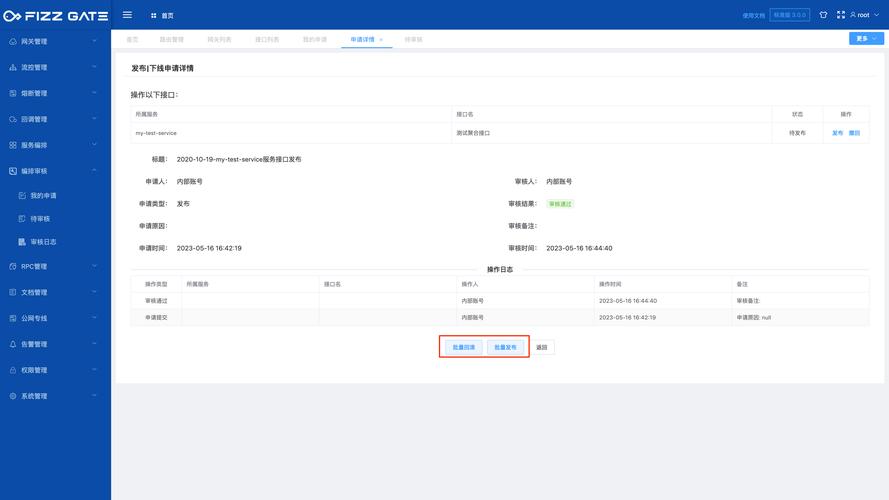
Bluehost 的后台主要分为两个核心部分,虽然它们有时会集成在一起,但功能上各有侧重:
(图片来源网络,侵删)
- cPanel (控制面板):这是 Bluehost 的核心服务器管理后台,负责网站的基础设置、文件管理、数据库、域名邮箱等所有“底层”操作。
- WordPress 后台:如果你安装了 WordPress 网站,那么你还有一个专门用于管理网站内容(文章、页面、媒体、插件、主题)的后台。
下面我将分别详细介绍这两个后台,以及它们如何协同工作。
Bluehost 的核心:cPanel (控制面板)
当你登录 Bluehost 账户后,通常首先进入的就是 cPanel,它是一个功能极其强大的工具,但界面可能对新手来说有些复杂。
如何登录 cPanel?
- 登录你的 Bluehost 账户。
- 在账户仪表盘上,找到并点击 "控制面板" 或 "cPanel" 按钮。
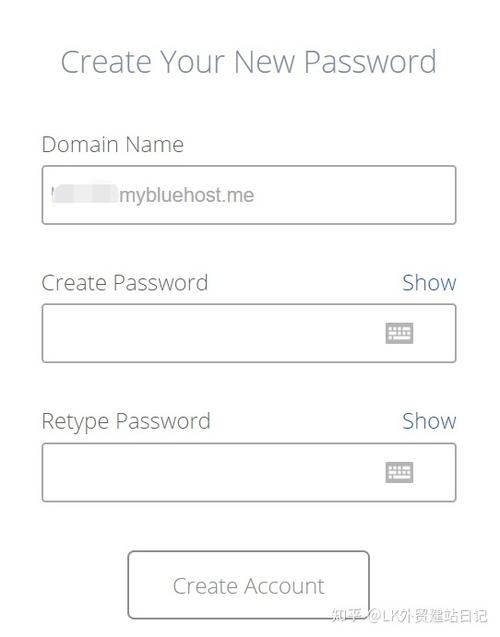
- 你会看到一个类似下图(风格可能略有更新)的界面:
cPanel 主要功能区域解析
cPanel 的功能被分门别类地放在不同的区域,以下是新手最需要了解的几个核心区域:
网站 部分
(图片来源网络,侵删)
- 网站管理器:这是最常用的功能之一,你可以在这里添加新的网站(子域名或主域名)、管理现有网站、重定向域名、设置域名指向等。
- 域名管理器:管理你注册的所有域名,包括设置 DNS、锁定域名、获取转移码等。
- SSL/TLS 状态:查看和管理你网站的 SSL 证书(用于启用 HTTPS,让网站更安全),Bluehost 通常会免费提供 Let's Encrypt 证书。
文件 部分
- 文件管理器:一个可视化的文件浏览器,你可以在不使用 FTP 的情况下,直接在浏览器里管理网站服务器上的所有文件和文件夹,比如上传主题、插件、图片,或者修改
.htaccess文件等。(重要:请勿随意删除或修改不认识的文件,否则可能导致网站瘫痪)
数据库 部分
- MySQL 数据库向导:如果你的网站(如 WordPress)需要数据库,你可以在这里创建数据库、数据库用户,并将用户与数据库关联起来,WordPress 安装包会自动完成这些步骤,但了解它很有帮助。
电子邮件 部分
- 电子邮件账户:在这里你可以为你的域名创建专业的邮箱地址,
yourname@yourdomain.com,你可以设置邮箱的容量、自动回复、过滤规则等。
偏好设置
(图片来源网络,侵删)
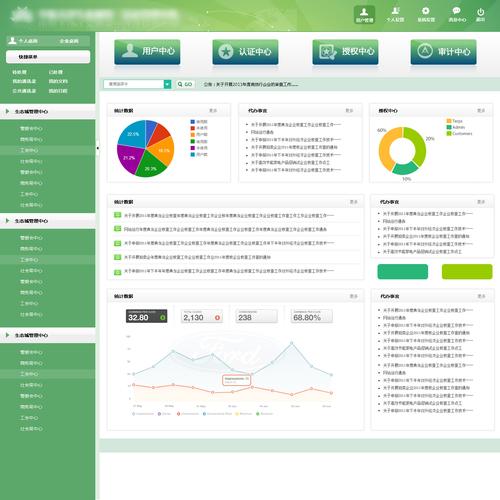
- 区域设置:更改你的时区、语言等。
- 密码修改:修改你的 cPanel 登录密码。
软件部分
- WordPress 安装程序:这是 Bluehost 的一大特色!它提供了一个非常简单的“一键安装”功能,可以快速在主机上安装 WordPress,无需手动下载和配置,安装过程中可以选择安装目录、网站标题和管理员信息。
管理:WordPress 后台
cPanel 管理的是“服务器”层面,而 WordPress 后台管理的是“网站内容”层面,绝大多数 Bluehost 用户都会使用 WordPress 来建站。
如何登录 WordPress 后台?
Bluehost 提供了非常便捷的登录方式:
-
从 cPanel 进入(推荐)
- 登录你的 cPanel。
- 在 “软件” 部分,找到 “WordPress 安装程序”。
- 你会看到一个列表,显示了所有通过此工具安装的 WordPress 网站。
- 在对应网站的操作栏,点击 “管理” 或 “登录” 按钮,它会直接带你进入该网站的 WordPress 后台。
-
直接访问登录地址
- 你的 WordPress 后台登录地址通常是:
http://你的域名.com/wp-admin https://www.myblog.com/wp-admin- 在浏览器中输入这个地址,然后输入你的用户名和密码即可登录。
- 你的 WordPress 后台登录地址通常是:
WordPress 后台核心功能解析
登录成功后,你会看到一个简洁的仪表盘,左侧是垂直菜单栏。
- 仪表盘:网站的总览,显示最新评论、草稿、概览数据等。
- 文章:管理你的博客文章,可以写新文章、编辑旧文章、分类管理。
- 媒体:管理你上传的所有图片、视频、文件等,可以在这里上传新文件。
- 页面:管理网站的静态页面,如“关于我们”、“联系方式”、“首页”等,页面和文章的区别在于,页面通常没有分类和标签,结构更固定。
- 评论:管理访客留下的评论,可以审核、回复或删除垃圾评论。
- 外观:
- 主题:更换你网站的“皮肤”或整体风格,可以安装新主题、自定义当前主题。
- 自定义:在不修改代码的情况下,调整网站的颜色、Logo、标题等。
- 小工具:在网站的侧边栏等特定区域添加功能模块(如最新文章、分类列表、搜索框等)。
- 插件:WordPress 的灵魂!安装插件可以为你添加各种新功能,如 SEO 优化、表单、缓存加速、安全防护等,可以搜索、安装、激活或停用插件。
- 用户:管理网站的用户账户,可以添加新用户(如编辑、作者等),并为他们分配不同的权限。
- 工具:包含导入/导出、站点健康检查等功能。
- 设置:
- 常规:设置网站标题、URL、时区等。
- 撰写:设置文章默认格式。
- 阅读:设置首页显示内容、文章摘要等。
- 讨论:设置评论相关选项。
- 固定链接:(非常重要!) 设置文章链接的结构,对 SEO 影响很大,建议设置为“文章名称”。
总结与工作流程
为了让你更清晰地理解,这里是一个典型的工作流程:
- 购买和配置:在 Bluehost 购买主机后,登录 cPanel。
- 安装网站:在 cPanel 的 “软件” -> “WordPress 安装程序” 中,一键安装你的 WordPress 网站。
- 基础设置:安装完成后,通过 cPanel 的 “域名管理器” 将你的域名解析到新安装的网站(Bluehost 会自动做好)。
- 内容创作:登录 WordPress 后台 (
你的域名.com/wp-admin)。- 在 “外观” -> “主题” 中选择并安装你喜欢的主题。
- 在 “插件” 中安装必要的插件(如 SEO 插件、缓存插件)。
- 在 “文章” 和 “页面” 中开始创建你的网站内容。
- 高级管理:当需要更底层操作时,再回到 cPanel。
- 需要上传大量文件?使用 “文件管理器”。
- 需要创建企业邮箱?进入 “电子邮件” 区域。
- 网站出错了,需要修改配置文件?使用 “文件管理器”。
核心要点:
- cPanel 是“管家”:负责网站的基础设施、服务器环境、安全设置。
- WordPress 是“办公室”:负责你网站的日常内容创作和功能展示。
对于绝大多数 Bluehost 90% 的时间都会在 WordPress 后台度过,只有在需要安装软件、管理文件或设置邮箱时才会进入 cPanel,希望这个详细的解析能帮助你更好地管理你的 Bluehost 网站!


